Zeiterfassung
Die Zeiterfassung von spiritflow unterstützt Sie beim Dokumentieren der Zeit, die Sie für einzelne Aufgaben und Projekte aufwenden, und bei der Abrechnung.
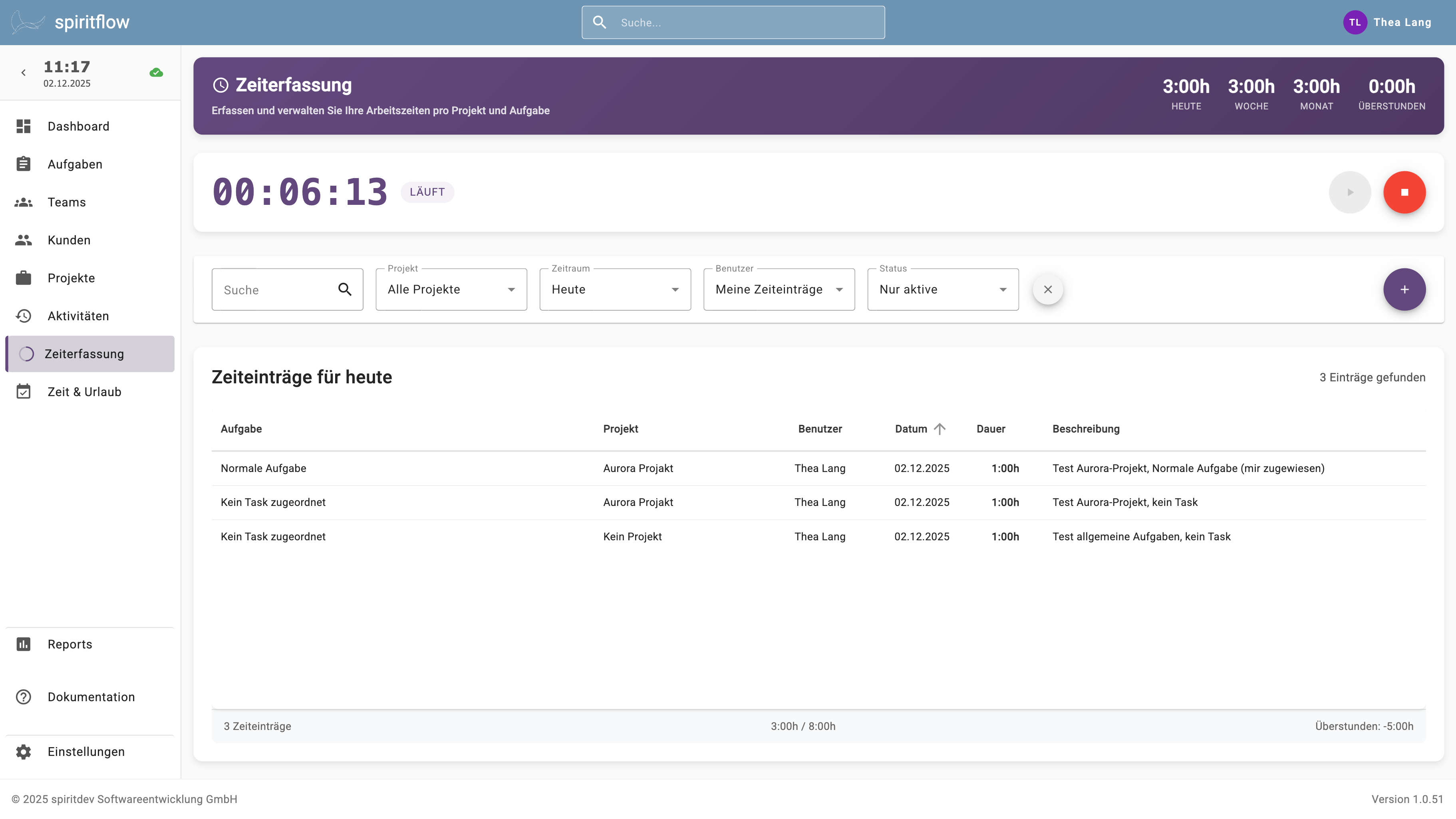
Zeiterfassung
Am rechten Ende der Titelzeile finden Sie eine Auflistung Ihrer Arbeitszeit am aktuellen Tag, in der Woche und dem laufenden Monat, ebenso wie Ihre Überstunden.
Laufende Zeiterfassung
Unter der Titelzeile bietet spiritflow Ihnen eine Stoppuhr für die Zeiterfassung an. Beginnen Sie mit einer Aufgabe, starten Sie die Stoppuhr mit einem klick auf das violette Pfeil - Symbol oben rechts. Sind Sie fertig, so halten Sie die Uhr mit dem roten Stop - Symbol an. spiritflow öffnet daraufhin den Zeiterfassungs-Dialog für Sie, und Sie können Ihre Arbeitszeit einer Aufgabe zuordnen.
Filterleiste
Hier können Sie alle Ihre Zeiteinträge durchsuchen und anzeigen lassen.
- Suche: Die interaktive Volltextsuche zeigt ab dem ersten Buchstaben alle Einträge an, die den Suchbegriff enthalten
- Projekt: Zeigen Sie alle Einträge an, die zum ausgewählten Projekt gehören
- Zeitraum: Die Zeiteinträge des aktuellen Tages, dieser Woche oder des aktuellen Monats anzeigen. Sie können mit “Benutzerdefiniert” auch frei einen Zeitraum wählen
- Für 📕 Administratoren: Sie können zusätzlich auch die Daten von einzelnen Mitarbeitern anzeigen lassen.
Alle Filter löschen
Mit der x-Schaltfläche hinter den Filterfeldern können Sie die gesamte Auswahl löschen.
Neuen Zeiteintrag
Sie sind nicht an die Stoppuhr gebunden. Mit dem violetten Plus-Symbol am Ende der Filterzeile können Sie im Zeiterfassungs-Dialog frei einen neuen Eintrag schreiben.
Zeiteinträge
In diesem Bereich werden alle Zeiteinträge aufgeführt. Mit einem Doppelklick auf den jeweiligen Eintrag öffnen Sie den Zeiterfassungs-Dialog und können die Daten bearbeiten.
Fußzeile
Am unteren Ende der Zeiteinträge finden Sie eine Zeile, in der links die Anzahl der Zeiteinträge aufgelistet ist. Zentriert ist ein kurzer Vergleich Ihrer Soll- und Ist-Stunden (5:30/8:00 heißt, dass Sie von 8 Arbeitsstunden am aktuellen Tag schon 5:30 belegt haben) und ganz rechts die aktuelle Zahl Ihrer Überstunden (im Beispiel mit 5:30 von 8:00 also -2:30 - zweieinhalb Unterstunden).