Anlegen und bearbeiten
Das Erstellen und Bearbeiten von Aufgaben ist in spiritflow einfach und effizient zu erledigen. Im Aufgaben-Dialog können Sie alle relevanten Daten eintragen, sichten und bei Bedarf verändern.
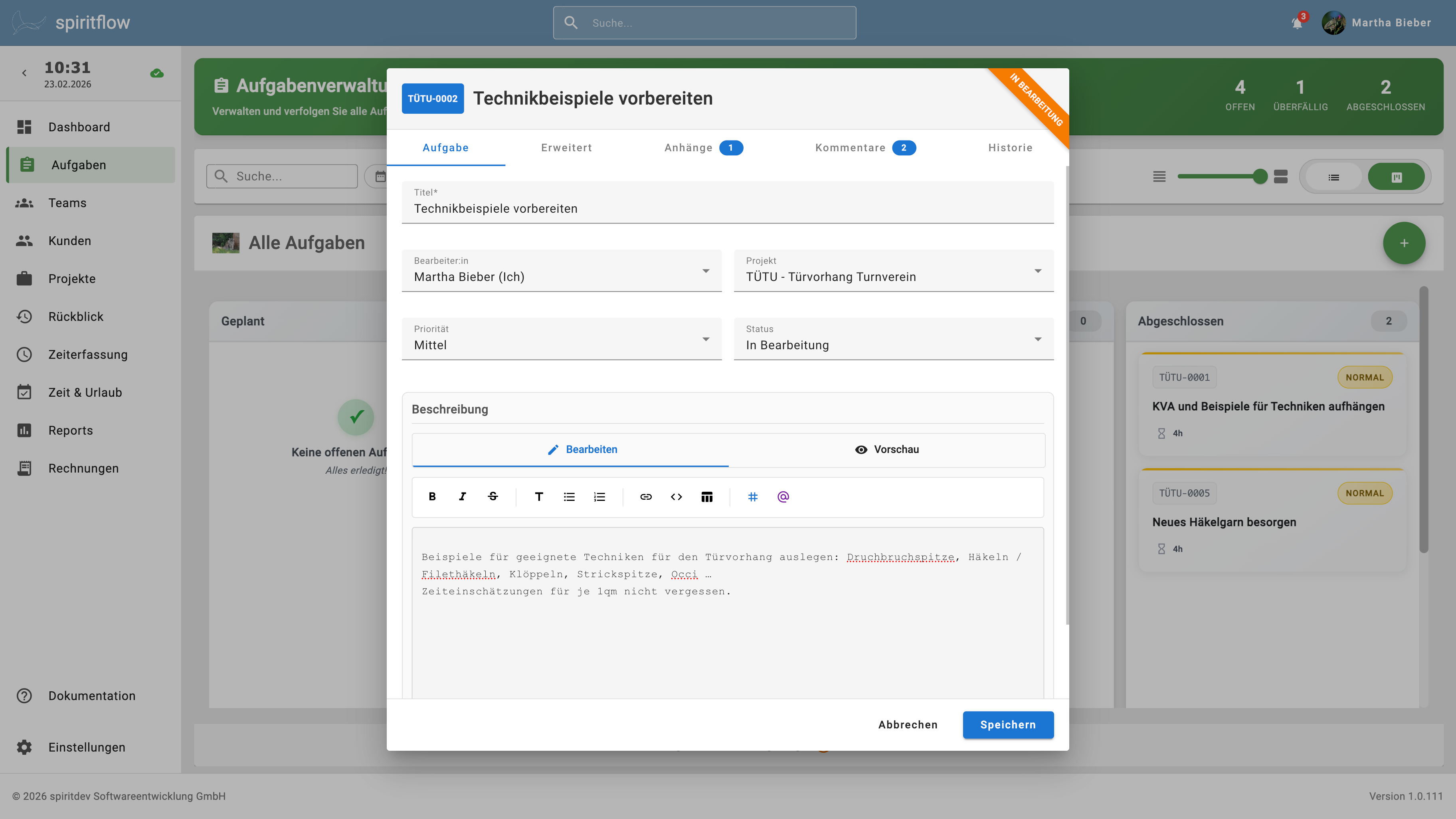
Neue Aufgabe erstellen
- Navigieren Sie zu Aufgaben in der Hauptnavigation am linken Rand
- Klicken Sie auf das grüne + - Symbol am rechten Bildschirmrand
- Der Aufgaben - Dialog öffnet sich
Bestehende Aufgabe bearbeiten
- Zum Bearbeiten einer bestehenden Aufgabe machen Sie einen Doppelklick in die betreffende Zeile in der Listenansicht, um den Dialog zu öffnen
- Alternativ klicken Sie mit der rechten Maustaste auf die Aufgabe und wählen “Bearbeiten” oder “Details anzeigen” aus dem Menü aus
- In der Kanban-Ansicht öffnen Sie den Dialog mit einem Doppelklick auf die Kanban-Karte
Tab Aufgabe
Dieser Tab enthält alle wichtigen Felder zum schnellen Erstellen und Bearbeiten von Aufgaben.
Titel
Das Titelfeld ist der Name der Aufgabe und erscheint in allen Ansichten. Ohne dieses Feld kann keine Aufgabe angelegt werden.
Bearbeiter:in, Projekt, Priorität und Status
Mit diesen Feldern können Sie eine Aufgabe konkret zuweisen.
- Bearbeiter:in: Wählen Sie aus dieser Liste aus, welcher Kollege die Aufgabe erledigen soll
- Projekt: Selektieren Sie das Projekt, zu dem die Aufgabe gehört (spiritflow trägt als Voreinstellung das Projekt ein, an dem Sie gerade arbeiten)
- Priorität: Dieses Feld gibt wieder, wie dringend eine Aufgabe bearbeitet werden soll. Die Auswahl unterscheidet zwischen niedriger, mittlerer, hoher und kritischer Priorität. Voreinstellung für alle Aufgaben ist “Mittel”.
- Im Status-Feld können Sie festhalten, in welchem Bearbeitungsschritt sich die Aufgabe befindet: Backlog, Entwurf, Geplant, in Bearbeitung, bereit zur Überprüfung, Abgeschlossen, Blockiert, Pausiert und Abgelehnt.
Status-Banner
Der aktuelle Status wird oben rechts im Dialog als farbcodiertes Eck-Banner angezeigt. So erkennen Sie auf einen Blick, in welchem Zustand sich die Aufgabe befindet.
Intelligente Status-Logik für neue Aufgaben
Abhängig davon, wie Sie die Aufgabe ausfüllen, setzt spiritflow den Status der Aufgabe für Sie automatisch ein.
- Neue Aufgaben starten im Status „Entwurf”
- Sobald Sie einen Titel und eine zugewiesene Person eingetragen haben, wechselt der Status automatisch auf „Geplant”
- Sie können den Status jederzeit manuell ändern – das automatische Upgrade wird dann deaktiviert
- Der Status “Geplant” erfordert zwingend eine zugewiesene Person. Versuchen Sie “Geplant” ohne Zuweisung zu setzen, erscheint eine Warnmeldung
Beschreibung
Hier ist Platz für eine ausführlichere Beschreibung der Aufgabe und ihrer Hintergründe. Die Beschreibung unterstützt Markdown-Formatierung.
Tab Erweitert
In diesem Tab finden Sie zusätzliche Optionen für die detaillierte Planung und Organisation von Aufgaben.
Weitere Zuständige
- Reviewer:in: Diese Person ist für die Abnahme der Aufgabe zuständig, wenn die Aufgabe nach „in Review” verschoben wird
- Beobachter: Hier können Sie auswählen, welche Kollegen den Bearbeitungsfortschritt der Aufgabe verfolgen sollen. Beobachter können die Aufgabe einsehen, Kommentare verfassen und Anhänge hochladen, aber keine Änderungen an der Aufgabe selbst vornehmen
Erweiterte Zeitplanung
Die Standardeinstellung von spiritflow ist eine ganztägige Fälligkeit von Aufgaben - sofern sie am genannten Tig erledigt werden, ist alles in Ordnung. Benötigen Sie genauer geplante Aufgaben, so können Sie dies hier einstellen.
- Startdatum: wählen Sie hier den Startzeitpunkt für die Aufgabe aus. Wenn Sie feiner als tagesgenau planen möchten, deaktivieren Sie “Ganztägig” und wählen die Uhrzeit für den Beginn
- Fälligkeit (mit Uhrzeit): auch hier können Sie zusätzlich zum Fälligkeitsdatum auch eine genaue Uhrzeit festlegen
Aufwand & Fortschritt
- Zeitbudget: Geben Sie hier den geplanten Arbeitsumfang in Stunden und Minuten an
- Fortschritt: Mit Hilfe dieses Schiebereglers können Sie angeben, wie weit die Aufgabe gediehen ist. Der Arbeitsfortschritt wird in Prozent angegeben.
Hinweis zur Dringlichkeitsberechnung: Das Zeitbudget wird zusammen mit dem Fälligkeitsdatum verwendet, um die Dringlichkeit einer Aufgabe zu berechnen. Wenn die verbleibende Zeit bis zur Fälligkeit dem Zeitbudget entspricht oder darunter liegt, wird die Aufgabe in der Kanban-Ansicht als dringend markiert.
Tags
Hier können Sie die Aufgabe mit Schlagworten versehen. In der Hauptansicht können alle Aufgaben, die den Tags entsprechen, angezeigt werden. Sie sind völlig frei in der Wahl der Tags. Wurde ein Tag schon einmal angelegt, schlägt das System es Ihnen vor, Sie können es dann einfach anklicken. Tags können aus mehreren Worten bestehen. Um die einzelnen Tags zu trennen, verwenden Sie bitte Kommas oder Enter verwenden.
Tab Anhänge
Hängen Sie hier Ihre Dokumente (PDF, DOCX, Bilder etc.) an, indem Sie auf die Schaltfläche “Dokumente hinzufügen” klicken und die Dateien auswählen. Alternativ können Sie Ihre Dokumente auch per Drag & Drop auf den Dialog ziehen. Der automatische Virenfilter kann Anhänge bis 25MB verarbeiten. Möchten Sie größere Dateien anhängen, so muss Ihr Administrator dies in den Einstellungen explizit erlauben.
Tab Kommentare
Über das Textfeld können Sie Textnachrichten hinterlegen (zum Beispiel, warum diese Aufgabe momentan blockiert oder pausiert ist). Sie können den Kommentar mit Strg+Enter (Windows/Linux), Cmd+Enter (Mac) oder einem Klick auf die Schaltfläche “Kommentar hinzufügen” abschicken.
Kommentare unterstützen Markdown-Formatierung sowie Erwähnungen (@Benutzername) und Task-Referenzen (#Ticketnummer).
Tab Historie
Hier können Sie verfolgen, wann die Aufgabe angelegt und bearbeitet wurde, welche Änderungen vorgenommen wurden, und wer für die jeweiligen Änderungen verantwortlich ist. Dieser Tab ist nur bei bestehenden Aufgaben sichtbar.