Organisationen Admin
In spiritflow können Sie mit einem Account mehrere Organisationen, Geschäfte oder Vereine verwalten. Die grundlegenden Informationen zu diesen Organisationen hinterlegen Sie hier.
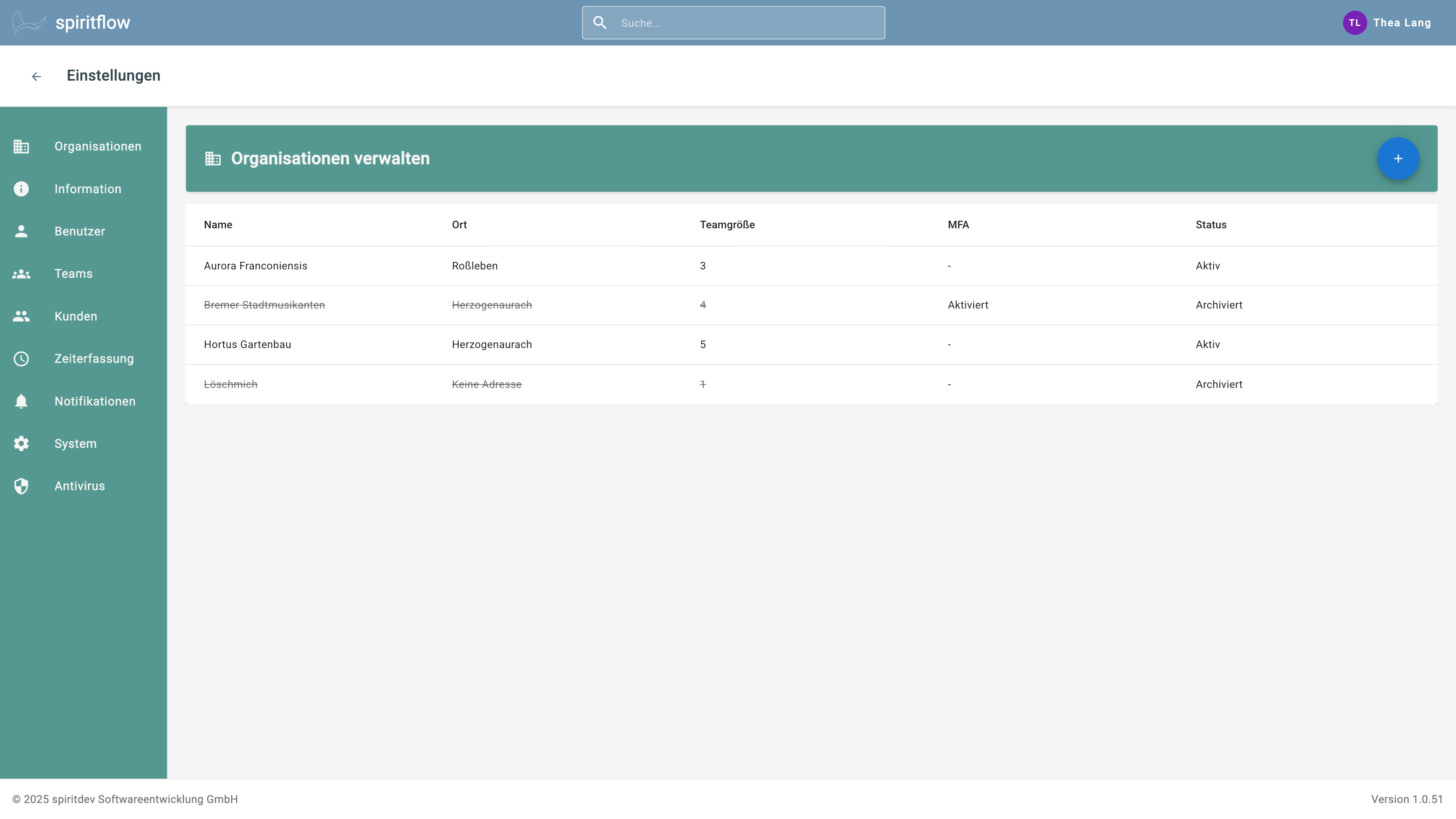
Übersicht
Beim Aufruf dieser Ansicht sehen Sie eine Liste aller von Ihnen in spiritflow angelegten Organisationen. Die Liste bietet Ihnen einen kurzen Überblick Ihrer Organisationen mit Name, Ort, Mitarbeiterzähl und Sicherheitsstatus (welche Authentifizierungstufe ist aktiviert). Mit einem Doppelklick kommen Sie in den Einstellungs-Dialog des betreffenden Eintrags. Wollen Sie eine neue Organisation anlegen, benutzen Sie dafür das Plus-Symbol am oberen rechten Bildschirmrand.
Bearbeitungs-Dialog
Dieser Dialog zeigt Ihnen alle bestehenden Einstellungen zu Ihrer Organisation an; Sie können alle Einträge nach Belieben anpassen.
Allgemeine Informationen
Dieser Tab umfasst die grundlegenden Daten Ihrer Organisation:
- Name
- Adresse mit Zusätzen und Land
- Unternehmensinformationen wie Telefonnummer, Website, Branche und Anzahl der Mitarbeiter
Arbeitszeiten und Urlaub
In diesem Tab können Sie die übliche Wochenarbeitszeit und die generellen Urlaubstage eintragen. Die Werte werden als Voreinstellung für neue Mitarbeiter verwendet, Sie können diese zusätzlich bei jedem Mitarbeiter individuell einstellen.
Sicherheit
Hier können Sie Multi-Faktor-Authentifizierung (MFA) für die Organisation aktivieren. MFA macht Ihre Organisation sicherer. Statt nur ein Username/Passwort-Paar für die Zugriffskontrolle zu nutzen, unterstützt spiritflow zusätzlich Login-Codes per E-Mail, Authenticator-App und Passkey für alle Benutzer.
- MFA für diese Organisation aktivieren: Erlauben Sie MFA für die Organisation. Ist dieser Schalter aus, so loggen Mitarbeiter nur mit Username und Passwort ein. Wenn Sie den Schalter aktivieren, können die Mitarbeiter sich selbständig dazu entscheiden, MFZ anzuwenden.
- MFA obligatorisch machen: Alle Mitarbeiter müssen MFA anwenden, die E-Mail-basierte MFA wird automatisch für alle Mitarbeiter aktiviert, die Mitarbeiter können selbständig andere Authentifizierungs-Methoden in ihren Einstellungen auswählen.
Zeiterfassung & Team-Auslastung
Unter diesem Tab können Sie einstellen, wie spiritflow die Stundenplanung für Ihre Mitarbeiter vorbereiten soll.
Auslastungsberechnung
spiritflow berechnet die erwartete Auslastung Ihrer Mitarbeiter für Sie.
- Verfügbare Stunden: Dies ist die vereinbarte Wochenarbeitszeit minus die Nicht-Projekt-Stunden
- Geplante Stunden: Die Summe der Zeitbudgets der Aufgaben im gewählten Zeitraum
- Auslastung: Die Relation von geplanten Stunden und verfügbaren Stunden in Prozent
- Farbcodierung (in der Teams-Ansicht): Grün (weniger als 100%) unter Kapazität, Gelb (100-120%) an oder leicht über Kapazität, Rot (über 120%) deutlich über Kapazität.
Nicht-Projekt-Stunden
Diese Stunden werden von der Wochenarbeitszeit abgezogen, um die Zeit für Projekte zu berechnen. Der Standard ist 5 Stunden (1 Stunde pro Tag) für Meetings, Organisatorisches, Verwaltungsaufgaben.
Zeiterfassung
Dieser Bereich wird herangezogen, um die für Projekte zur Verfügung stehenden Minuten zu berechnen.
- Standard-Zeitbudget: Wenn eine Aufgabe keine Zeitangabe besitzt, wird dieser Wert als Standard herangezogen (480 Minuten = 8 Stunden)
- Aufgaben ohne Fälligkeitsdatum: Wählen Sie hier aus, ob nicht terminierte Aufgaben in die Auslastungsberechnung mit einbezogen werden sollten. Der Standard ist „Nicht in Auslastung einbeziehen“, da erfahrungsgemäß Aufgaben ohne Termin zum Backlog (ingefragt oder vorbereitet, aber nicht geplant) gehören. Die zweite Auswahlmöglichkeit ist „in aktuelle Periode einbeziehen“
Aufgaben ohne Fälligkeitsdatum
Kontextmenü
Sie erreichen das Kontextmenü mit einem rechten Mausklick auf den betreffenden Eintrag.
- Bearbeiten: Öffnet den Einstellungs-Dialog mit den Daten des gewählten Eintrags
- Datenexport: Exportieren Sie alle Daten Ihrer Organisation: Mitarbeiter, Teams, Kunden, Projekte, Aufgaben, Zeiterfassung, Aktivitäten und Notizen. Ergfahrungsgemäß ist eine solche Export-Datei groß. Die Datei wird als ZIP-Datei erstellt und steht Ihnen für sieben Tage zum Download zür Verfügung. Sie erhalten eine E-Mail-Benachrichtigung, sobald die Daten exportiert sind und Sie sie herunterladen können.
- Löschen: Löschen Sie die Organisation mit allen anhängenden Daten.