Konventionen
spiritflow ist über alle Funktionen hinweg einheitlich aufgebaut, damit Ihnen die Arbeit schnell von der Hand geht. Hier finden Sie eine schnelle Übersicht über das Layout, unsere Symbole und Farben.
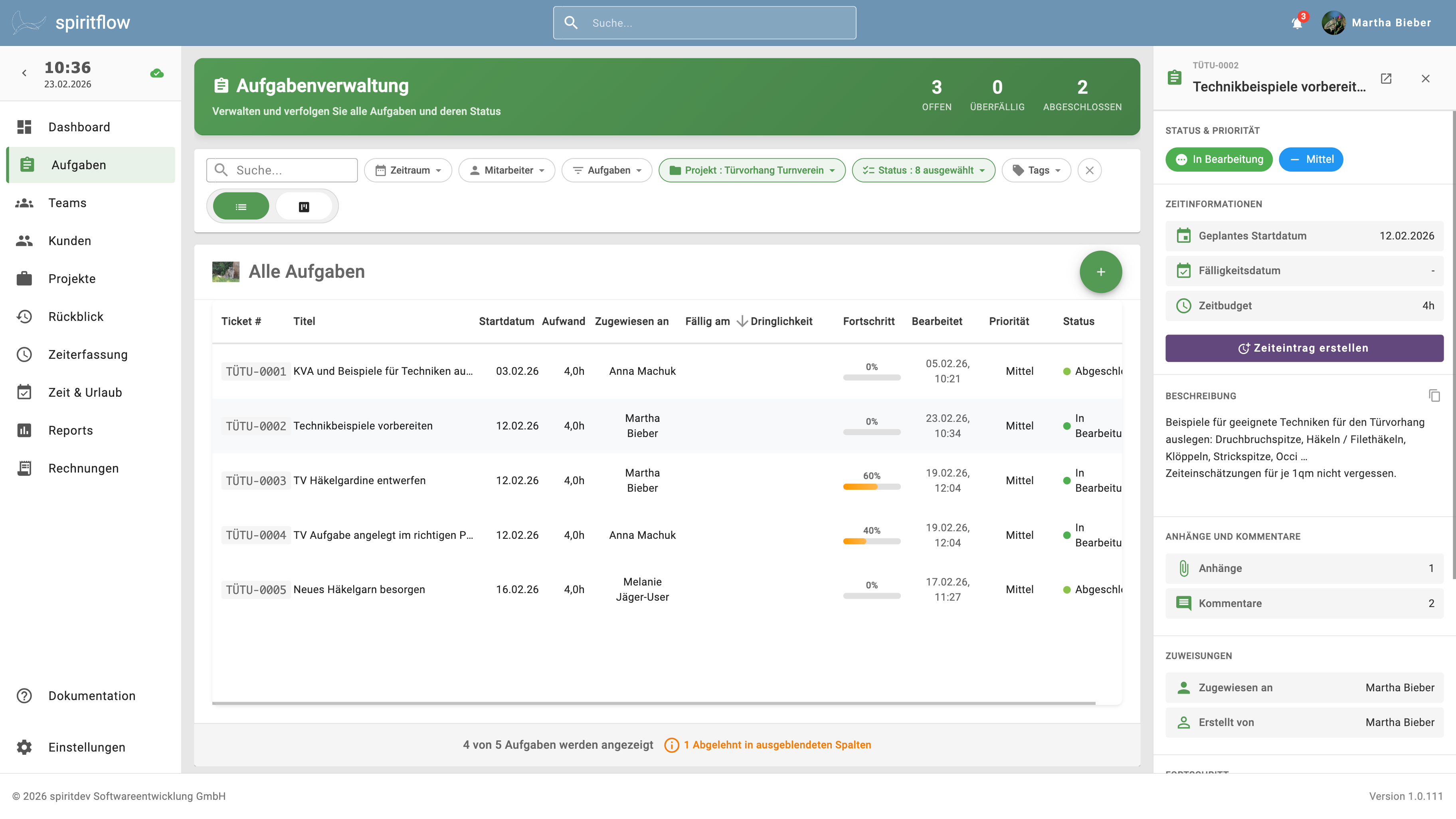
Das spiritflow-Layout
Kopfzeile
Im obersten Bereich der Ansicht finden Sie links das spiritflow-Logo, in der Mitte das Suchfeld für die Volltextsuche, und rechts das Benachrichtigungsglöckchen und Ihre persönlichen Einstellungen.
Sidebar
Die Sidebar hilft Ihnen als Navigationsleiste am linken Bildschirmrand, entweder expandiert mit Symbolen und Beschriftungen und aktueller Zeit und Datum, oder eingeklapt als dünne Symbolleiste. Sie können die Leiste durch einen Klick auf das kleine Dreieck unter dem spiritflow-Logo ein- und Ausklappen.
Titelzeile
Die Titelzeile hält neben dem Titel und Untertitel der Ansicht auch eine kleine Zusammenfassung wichtiger Zahlen (zum Beispiel 22 von 36 Aufaben angezeigt) in Ihrer gewählten Ansicht.
Filterzeile
Unter der Titelzeile können Sie Ihre Filter setzen. Die in der Hauptanzeige aufgelisteten Daten entsprechen immer allen Filtern gleichzeitig. Ihre Filtereinstellungen bleiben Ihnen erhalten, auch wenn Sie die Ansicht wechseln oder ausloggen. Um die Filter zu löschen, klicken Sie auf den grauen x-Button am hinteren Ende der Filter.
Bietet der aktuelle Bereich mehr als eine Anzeige an (zum Beispiel Liste oder Kanban-Board bei Aufgaben), so können Sie die gewünschte Anzeige mit dem Button am rechten Ende der Filterzeile einstellen.
In der Aufgaben-Ansicht können Sie zusätzlich noch nach dem Status der Aufgaben und nach Tags sortieren. Die angezeigten Aufgaben erfüllen alle Filtereinstellungen.
Hauptanzeige
Unter der Filterzeile listet spiritflow alle Daten auf, die Sie angefordert haben. Die übliche Darstellung ist als Liste, in der Sie die einzelnen Elemente anklicken können. Für Aufgaben steht Ihnen zusätzlich noch ein Kanban-Board zur Verfügung, und das Dashboard strukturiert die jeweils aktuellen Daten als Karten.
Schnellansicht
Sie können Aufgaben mit einem Klick in die Schnellansicht am rechten Bildschirmrand nehmen und in begrenztem Rahmen dort auch bearbeiten. Schließen Sie die Schnellansicht durch einen Klick auf das Kreuz rechts oben neben der Titelzeile.
Fußzeile
Im untersten Bereich der Ansicht finden Sie am Anfang der Zeile die Copyright-Notiz und an deren Ende die Version von spiritflow, die Sie benutzen.
Kontextmenüs
Sie können überall die einschlägigen Kontextmenüs über einen Rechtsklick auf Tabellenzeilen, Karten und Einträge aufrufen. Erweiterungsmenüs zum Anlegen von neuen Datensätzen erreichen Sie über einen langen Klick auf das Plus-Symbol in Projekten, Kunden und Aufgaben.
Prioritäten
spiritflow unterscheidet vier Prioritäten:
- niedrig (grün)
- mittel (gelb)
- hoch (rot mit grauem Rand)
- kritisch (rot mit rotem Rand). Aufgaben und Projekte können in ihren Ansichten nach Priorität sortiert und gefiltert werden.
Auslastung (Teams)
Die Farbcodierung in der Teams-Ansicht folgt dieser Konvention:
- Grün: Auslastung weniger als 100%. Team hat noch Ressourcen frei
- Gelb: Auslastung bei 100-120%. An oder leicht über Kapazität
- Rot: Auslastung über 120%. Das Team ist deutlich über Kapazität, es besteht ein Burnout-Risiko
⚠️ Für Administratoren
Einstellungen und Funktionen, die nur für Administratoren oder Projektleiter zur Verfügung stehen, werden mit einem gelben Warndreieck gekennzeichnet. Generell gelten für zugriffsbeschränkte Bereiche folgende Kennzeichnungen:
- 📕 Administrator
- 📘 Projektmanager
- 📗 Teamleiter
Löschen und Archivieren
Es kann vorkommen, dass bestimmte Einträge in spiritflow nicht gelöscht werden können. Zum Beispiel können Sie kein Projekt löschen, das bearbeitete Aufgaben enthält. Sollte dies vorkommen, so bietet spiritflow Ihnen an, die betreffenden Einträge nicht zu löschen, sondern zu archivieren. Sie erscheinen nicht mehr in den aktiven Daten, verbleiben aber in der Datenbank, um Inkonsistenzen zu verhindern.
Datenformate für den Export
Wenn Sie Daten aus spiritflow exportieren möchten, so haben Sie meist die Wahl zwischen verschiedenen Formaten:
- PDF: Portable Document Format. Ein plattformunabhngiges Dateiformat, das eine gedruckte Seite imitiert und sowohl ausgedruckt als auch am Monitor angezeigt werden kann. Wählen Sie dieses Format, wenn die Daten für Menschen lesbar gespeichert werden sollen
- CSV: Comma Separated Values. Eine Textdatei, in der zusammengehörende Datensätze mit Komma getrennt in eine Zeile geschrieben werden. Nehmen Sie dieses Format, wenn Sie die Daten in einer Tabellenkalkulation oder relationalen Datenbank weiter verarbeiten möchten
- JSON: Javascript Object Notation. Ein menschen- und maschinenlesbares Dateiformat, in dem Daten strukturiert zwischen Programmen ausgetauscht werden können. Nutzen Sie dieses Format, um die Daten zu archivieren oder um sie in einer objektorientierten Datenbank abzulegen