Externe Benutzer Verwalten Admin
Im Verwaltungs-Dialog können Sie die Daten Ihrer Externen Beobachter und Mitarbeiter bearbeiten.
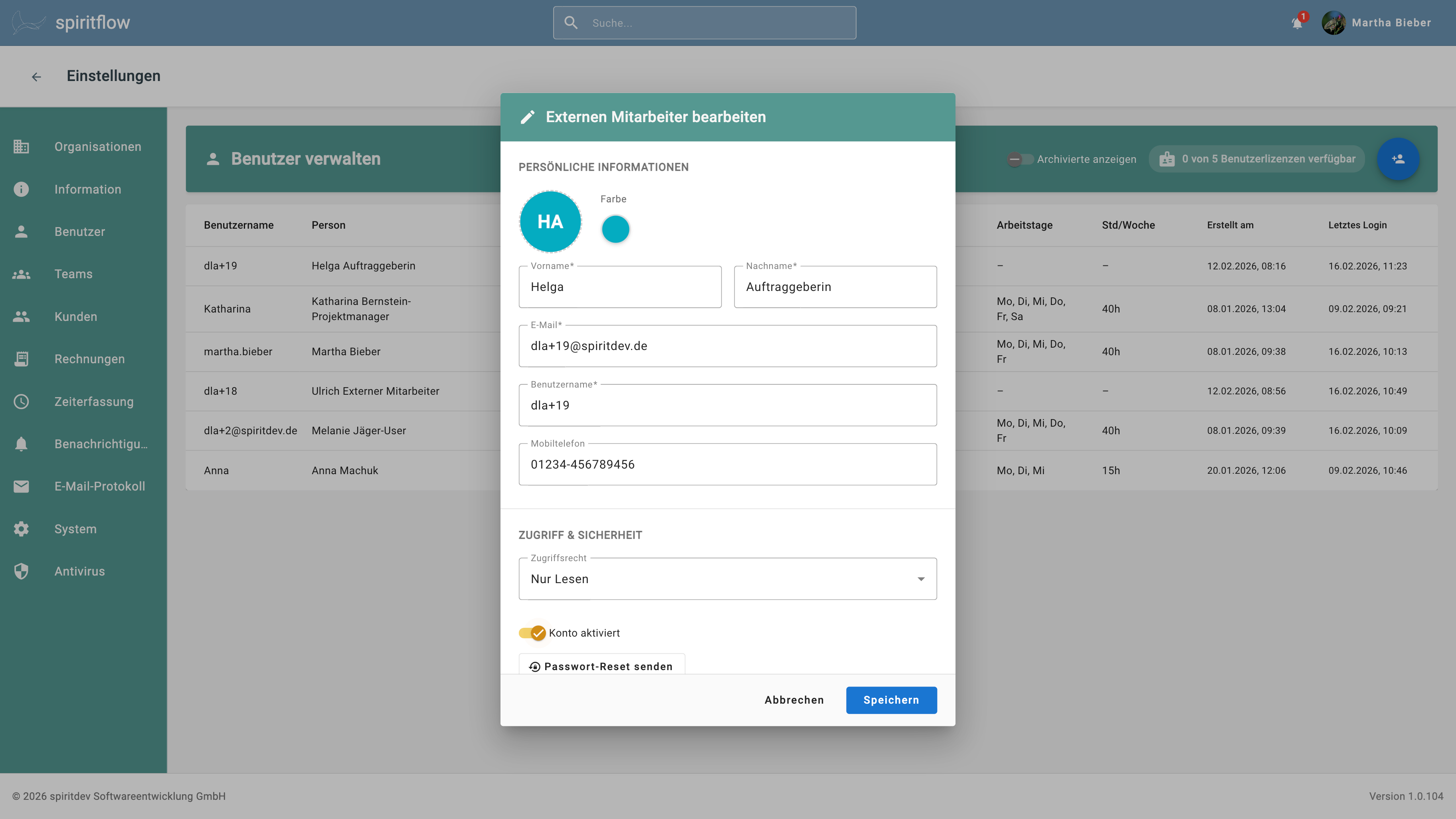
Externen Benutzer bearbeiten
- Navigieren Sie zu Einstellungen in der Hauptnavigation am linken Rand
- Navigieren Sie in der türkisen Navigationsleiste auf Benutzer
- Machen Sie einen Doppelklick auf den Namen der Externen Mitarbeiter oder Beobachter
Persönliche Informationen
Tragen Sie hier die Daten für den externen Mitarbeiter ein.
- Benutzerfoto und Farbe (diese kann der Mitarbeiter auch über das eigene Profil ändern)
- Vorname und Nachname
- E-Mail-Adresse
- Benutzername
- Telefonnummer
- Zugriffsrechte: Hier können Sie zwischen reinem Lesezugriff und Lese- und Schreibzugriff für den externen Mitarbeiter wählen.
Zugriffsrechte
- Nur Lesezugriff: Der externe Mitarbeiter kann Projekte und Aufgaben nur einsehen, aber nicht verändern.
- Lese- und Schreibzugriff: Der externe Mitarbeiter kann ihm zugewiesene Aufgaben ansehen, bearbeiten und im Kanban-Board bewegen. Ist der Mitarbeiter einem Projekt zugewiesen, so kann der Mitarbeiter alle zugehörigen Aufgaben im Projekt sehen und bearbeiten.
Verringern der Zugriffsrechte
Ändern Sie die Rechte eines Externen Mitarbeiters von „Lesen und Schreiben“ auf „nur Lesen“, führt spiritflow folgende Änderungen für Sie durch:
- Projekt-Mitgliedschaften werden in Beobachter-Rollen umgewandelt
- Offene Aufgaben des betroffenen Mitarbeiters werden dem jeweiligen Projektleiter zugewiesen
- Offene Aufgaben ausserhalb von Projekten werden dem Administrator zugewiesen
Alle diese Änderungen werden in der Historie dokumentiert. Vor der Herabstufung zeigt spiritflow einen Bestätigungs-Dialog, der genau auflistet, welche Projekte und Aufgaben betroffen sind und an wen die Aufgaben übertragen werden. Erst nach Ihrer Bestätigung werden die Änderungen durchgeführt. Eine Erweiterung der Zugriffsrechte bleibt ohne automatische Änderungen. Der Externe Mitarbeiter muss jedem Projekt und den Aufgaben explizit zugewiesen werden.
Konto aktiviert
Ist der Schalten an (orange mit weißem Haken), so kann der Externe Mitarbeiter in spiritflow einloggen und die zugewiesenen Projekte und Aufgaben einsehen beziehungsweise bearbeiten. Schalten Sie ihn aus (grau mit weißem Minus), so kann der Mitarbeiter nicht mehr in spiritflow einloggen.
Passwort Reset senden
Klicken Sie auf diese Schaltfläche, um den Benutzer aufzufordern, ein neues Passwort anzulegen. Für höhere Sicherheit kann nur der Mitarbeiter selbst sein Passwort ändern.
MFA-Einstellungen
Nehmen Sie hier Einstellungen zur Multi-Faktor-Authentifizierug vor.
Account-Informationen
In diesem Bereich können Sie sehen, wann der Externe Mitarbeiter eingeladen wurde, sich bei spiritflow anzumelden, und wann der Mitarbeiter das letzte Mal eingeloggt war. Hier können Sie auch einen neuen Einladungslink versenden.
Notizen
Tragen Sie hier Ihre Anmerkungen ein, nur ein Administrator kann sie einsehen.