Reports Admin
📕 Für Administratoren
Die Reports-Ansicht hilft Ihnen, die zeitliche und finanzielle Übersicht über Ihre laufenden Projekte und Teams zu behalten und abzurechnen.
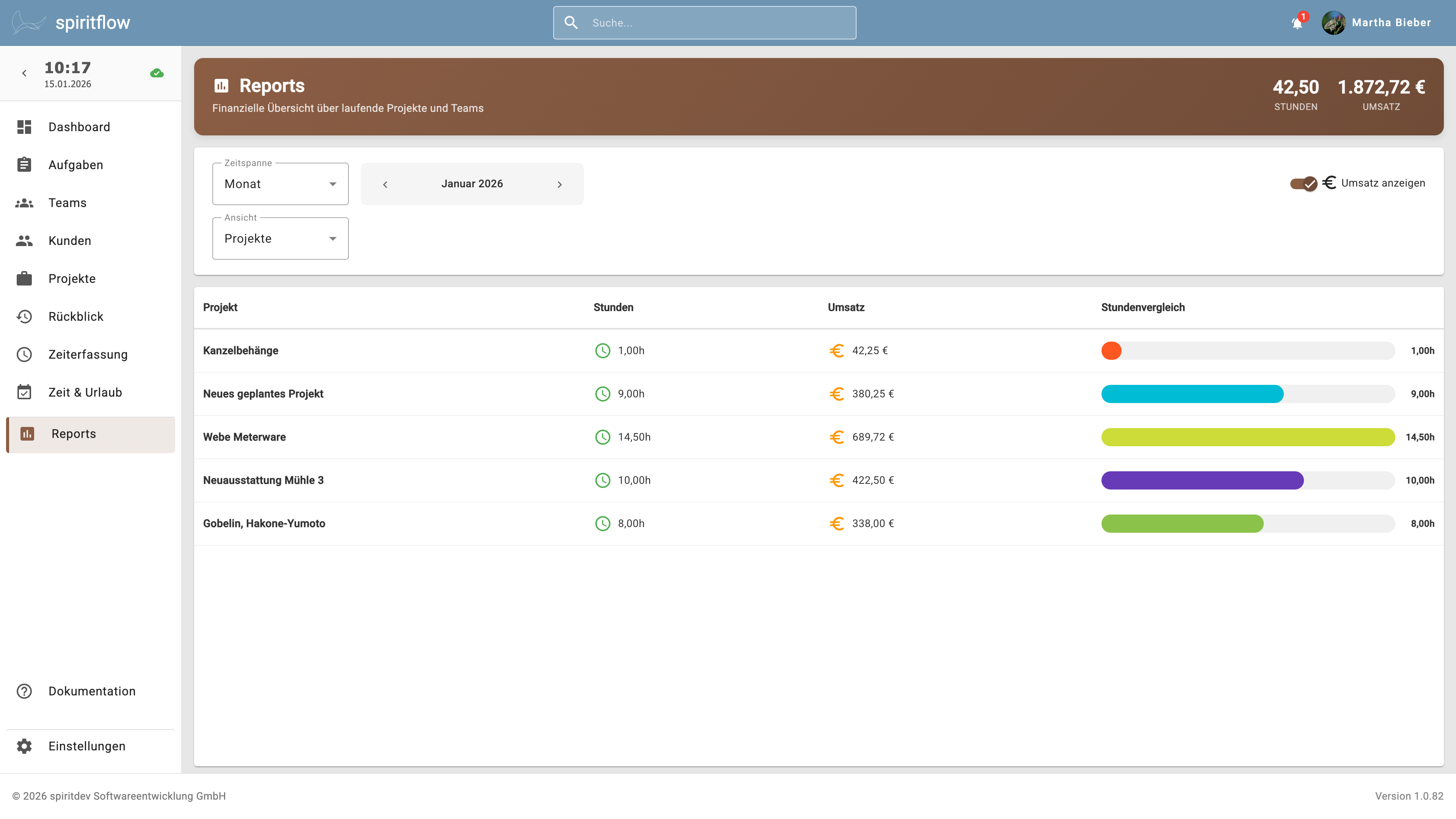
Zeitspanne
In diesem Feld können Sie den anzuzeigenden Zeitraum wählen. Voreingestellt finden Sie die laufende Woche, den halben Monat, den ganzen Monat, das Quartal und das Jahr. Sie können sich auch den gesamten Beitraum in spiritflow anzeigen lassen, oder unter “Benutzerdefiniert” den Zeitraum selbst auswählen. Mit den Pfeilen neben der Zeitanzeige können Sie vor und zurück blättern.
Umsatz anzeigen
Mit diesem Schalter berechnet spiritflow nach Ihren Angaben den aktuellen Umsatz pro Kunde, Projekt oder Team anhand der eingetragenen Arbeitsstunden. Dafür müssen Sie in den Einstellungen der Projekte die Stundensätze eingerichtet haben.
Ansicht
Hier können Sie sich die Zeiten nach Projekten, Teams oder Kunden gruppiert anzeigen lassen. Wählen Sie diese aus dem Drop-Down-Menü aus.
Teams
Haben Sie Teams angelegt, werden die Stunden und der Umsatz nach Teams gruppiert angezeigt. Haben Sie keine Teams, so listet spiritflow Ihnen die Daten nach Mitarbeitern gruppiert auf.
Kunden
Mit dieser Einstellung listet spiritflow Ihnen die Arbeitszeiten und den Umsatz nach Kunden gruppiert auf.
Projekte
Diese Anzeige gruppiert den Arbeitsaufwand nach Projekten, die im gewünschten Zeitraum bearbeitet wurden.
Ergebnisliste
Hier werden die Daten angezeigt. Mit einem Doppelklick auf den Eintrag kommen Sie in die Detail-Ansicht.
Erste Spalte
Abhängig von Ihrer Ansicht werden die Zeiten und Umsätze hier nach Projekt, Team/Mitarbeiter oder Kunde Gruppiert angezeigt
Stunden
Die Stunden, die im eingestellten Zeitraum aufgewandt wurden.
Umsatz
spiritflow berechnet hier für Sie den Umsatz, der im eingestellten Zeitraum erwirtschaftet wurde. Die Formel ist Arbeitszeit mal im Projekt oder beim Mitarbeiter eingestellter Stundensatz.
Stundenvergleich
Diese Balken zeigen den relativen Aufwand nach Stunden im eingestellten Zeitraum an. Der Balken mit dem größten Zeitaufwand steht für 100%, alle anderen Balken sind relativ dazu dargestellt. So können Sie sehen, wie die Arbeitszeit sich anteilsmäßig verteilt hat.