Anpassen
Sie können das Dashboard ganz nach Ihren Bedürfnissen einrichten und auswählen, welche Karten bei Ihnen angezeigt wenden sollen.
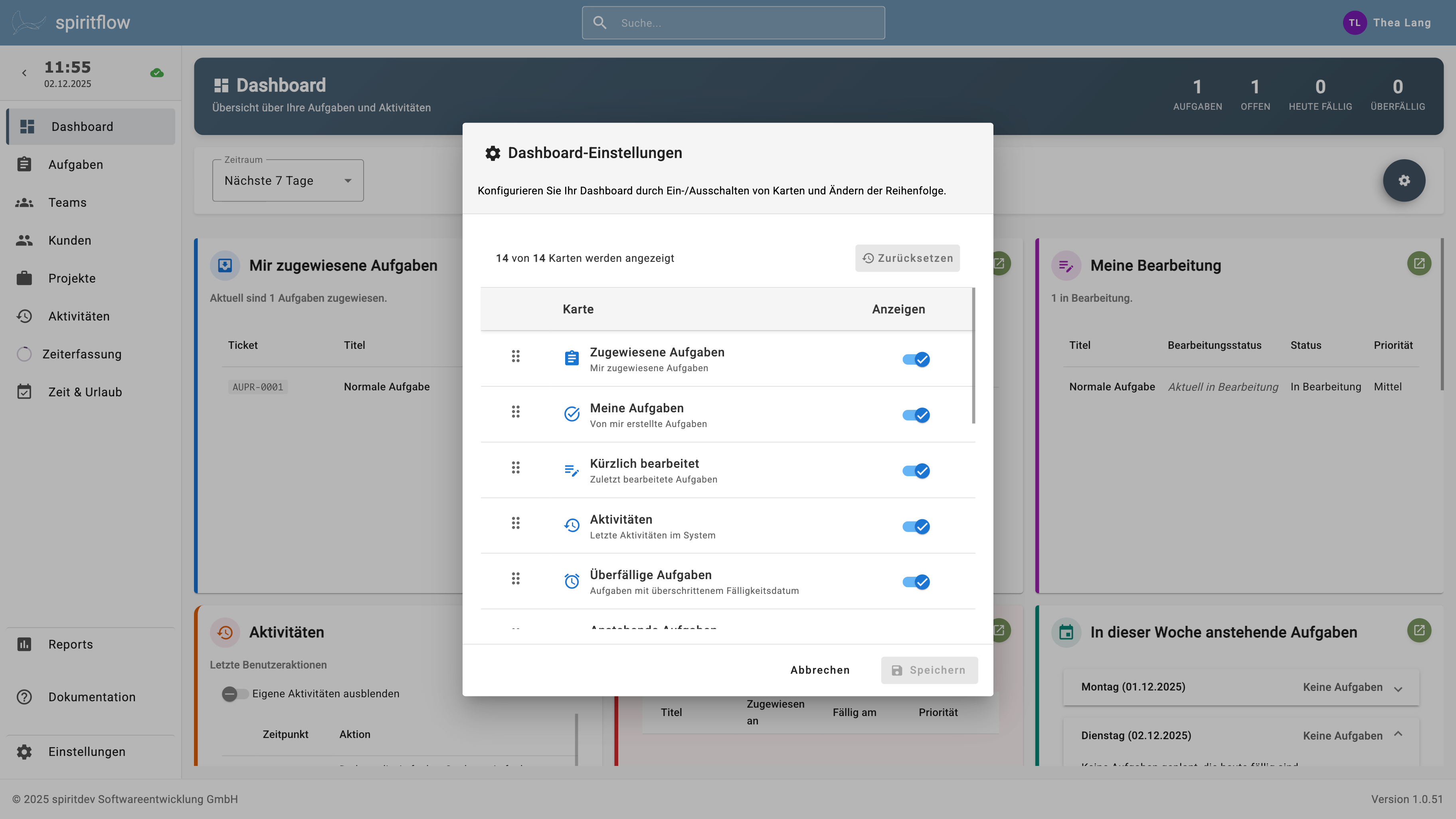
Dashboard-Einstellungen
Dieser Dialog ermöglicht es Ihnen, die Karten im Dashboard anzuzeigen oder zu verbergen, und die Reihenfolge der Anzeige einzustellen.
Anzeigereihenfolge
Die Karten im Dashboard werden anhand der Reihenfolge in diesem Dialog auf ihrem Bildschirm angezeigt. Die oberste Karte zuerst, dann die zweite, dritte … Karte. Erreichen die Karten den Bildschirmrand, wird eine neue Zeile angefangen. Um Ihre Karten zu sortieren, klicken Sie auf das Sechs-Punkte-Symbol vor der Kartenbeschreibung, halten die Maustaste gedrückt und ziehen Sie die Karte an Ihre gewünschte Stelle. Die anderen Karten rutschen automatisch nach.
Karten anzeigen
In der Spalte “Anzeigen” können Sie einstellen, ob die entsprechende Karte angezeigt werden soll. Legen Sie dafür den Schalter um, und die Karte anzuzeigen oder zu verbergen.
Zurücksetzen
Mit dieser Schaltfläche werden alle Einstellungen auf den Standard zurückgesetzt. Alle Karten werden dadurch wieder in ihrer Original-Reihenfolge angezeigt.
Anzeige von Karten
Einige Karten werden automatisch ausgeblendet, wenn sie keine Inhalte haben. Dies sorgt für ein aufgeräumtes Dashboard und zeigt Ihnen nur relevante Informationen. Sobald diese Karten Inhalte haben, erscheinen sie automatisch.
Immer sichtbare Karten
Diese Karten werden immer angezeigt, auch wenn sie keine Daten enthalten
- Mir zugewiesene Aufgaben: Kernkarte – zeigt Ihre wichtigsten Aufgaben
- Mein Fortschritt - Zeigt auch den “Keine Aufgaben”-Status
- In dieser Woche fällige Aufgaben - Wochenübersicht als Orientierung
- In dieser Woche anstehende Aufgaben - Wochenübersicht als Orientierung
Automatisch ausgeblendete Karten
Diese Karten erscheinen nur, wenn relevante Inhalte vorhanden sind:
- Überfällige Aufgaben: Wird eingeblendet, wenn Sie überfällige Aufgaben haben
- Meine Bearbeitung: Wird eingeblendet, wenn Sie kürzlich Aufgaben bearbeitet haben
- Rückblick: Wird eingeblendet, wenn Aktivitäten im Team stattgefunden haben
- Review-Aufgaben: Wird eingeblendet, wenn Ihnen Aufgaben zur Überprüfung zugewiesen wurden
- Beobachtete Aufgaben: Wird eingeblendet, wenn Sie Aufgaben oder Projekte beobachten
- Letzte Zeiteinträge: Wird eingeblendet, wenn Sie Zeiteinträge erfasst haben
- Von mir erstellte Aufgaben: Wird eingeblendet, wenn Sie Aufgaben erstellt haben
Tipp: Wenn Sie zum Beispiel zum ersten Mal als Reviewer für eine Aufgabe eingetragen werden, erscheint die Karte “Review-Aufgaben” automatisch auf Ihrem Dashboard. So werden Sie sofort über neue Verantwortlichkeiten informiert.