Team Admin
Für 📕 Administratoren, 📘 Projektmanager und 📗 Teamleiter
Die Teams-Ansicht in spiritflow hilft Ihnen dabei, Teams und Projekte so zu planen, dass Ihre Mitarbeiter gut ausgelastet sind.
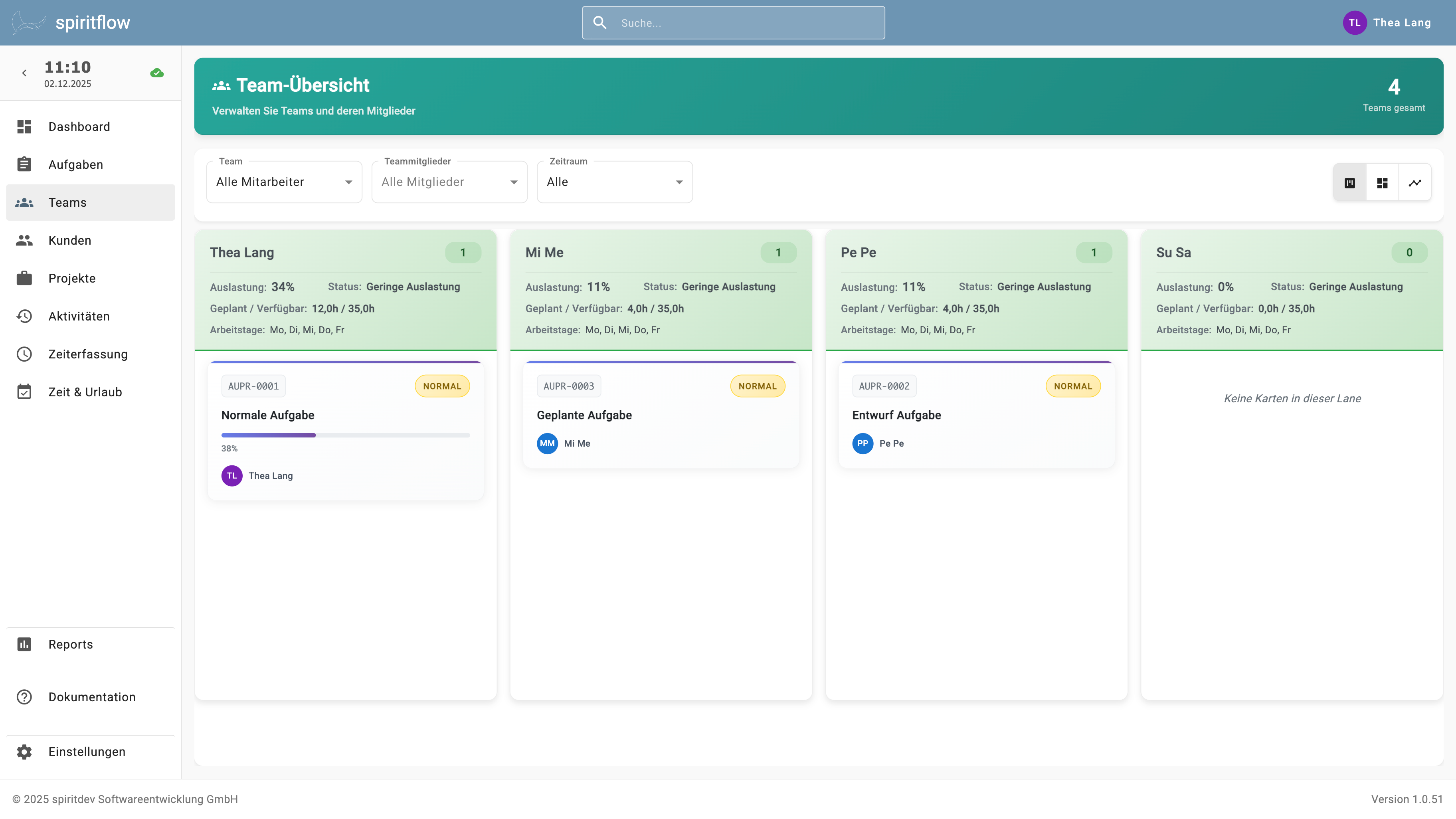
Team anzeigen
Im linken Teil der Filterzeile können Sie einstellen, welche Teams oder Teammitglieder im angegebenen Zeitraum dargestellt werden sollen.
- Teams: Hier finden Sie die Liste aller Teams in Ihrer Organisation. Sie können sich auch alle Mitarbeiter gleichzeitig anzeigen lassen
- Teammitglieder: Wählen Sie hier einzelne Teammitglieder aus und lassen sich deren Auslastung anzeigen.
- Zeitraum: Grenzen Sie hier den Zeitraum ein, den Sie anzeigen lassen möchten.
Darstellung
Am rechten Ende der Filterzeile können Sie die Darstellungsvarianten auswählen:
- Kanban-Darstellung: Die Auslastung der Mitarbeiter wird wie in einem Kanban-Board dargestellt, mit den Aufgaben als Kärtchen
- Teams-Übersicht: Sie erhalten eine Dashboardartige Übersicht über die Auslastung der Mitarbeiter und die zeitliche Verteilung
Kanban-Darstellung (Standard)
Diese Darstellung des Teams zeigt Ihnen die Auslastung der Mitarbeiter anhand ihrer zugewiesenen Aufgaben ähnlich eines Kanban-Boards in Spalten an. In der Kopfzeile finden Sie Namen, Anzahl der Aufgeban, die Auslastung und die geplanten beziehungsweise verfügbaren Arbeitsstunden. Die Farbe des Kopfteils zeigt Ihnen, wie stark die Mitarbeiter ausgelastet sind.
- Grün steht für eine Auslastung bis 100%
- Gelb steht für eine Auslastung über 100%, aber unter 120%
- Rot steht für eine Auslastung von über 120%
Im Bereich unter der Kopfzeile finden Sie die Aufgaben, die dem Mitarbeiter zugeteilt wurden.
Aufgaben vergeben
In der Kanban-Ansicht können Sie einzelne Aufgaben mit Hilfe von Drag & Drop von einem Mitarbeiter zum Anderen verschieben.
Review-Aufgaben
Zusätzlich zu den eigenen Aufgaben werden in der Spalte eines Mitarbeiters auch Aufgaben angezeigt, bei denen dieser als Reviewer eingetragen ist und die sich im Status “In Review” befinden. Diese Aufgaben sind mit einem blauen Badge “In Review” gekennzeichnet, um sie von den eigenen zugewiesenen Aufgaben zu unterscheiden.
So haben Reviewer immer im Blick, welche Aufgaben auf ihre Prüfung warten, ohne die Aufgabenverwaltung wechseln zu müssen.
Dringlichkeitsanzeige
Auf den Aufgabenkarten wird neben der Priorität auch die Dringlichkeit angezeigt. Aufgaben, die bald fällig oder bereits überfällig sind, werden farblich hervorgehoben – von gelb (bald fällig) über orange (dringend) bis rot (kritisch/überfällig). Überfällige Aufgaben erhalten zusätzlich einen roten Rand und einen pulsierenden Hinweis.
Eine ausführliche Erklärung der Dringlichkeitsstufen finden Sie in der Dokumentation zum Kanban-Board im Bereich Aufgaben.