Kunden anlegen und bearbeiten
In diesem Dialog können Sie neue Kunden anlegen und die Daten von bestehenden Kunden sichten und anpassen.
📕 Für Administratoren: Neuen Kunden erstellen
- Navigieren Sie zu Kunden in der Hauptnavigation am linken Rand
- Klicken Sie auf das blaue + - Symbol am rechten Bildschirmrand
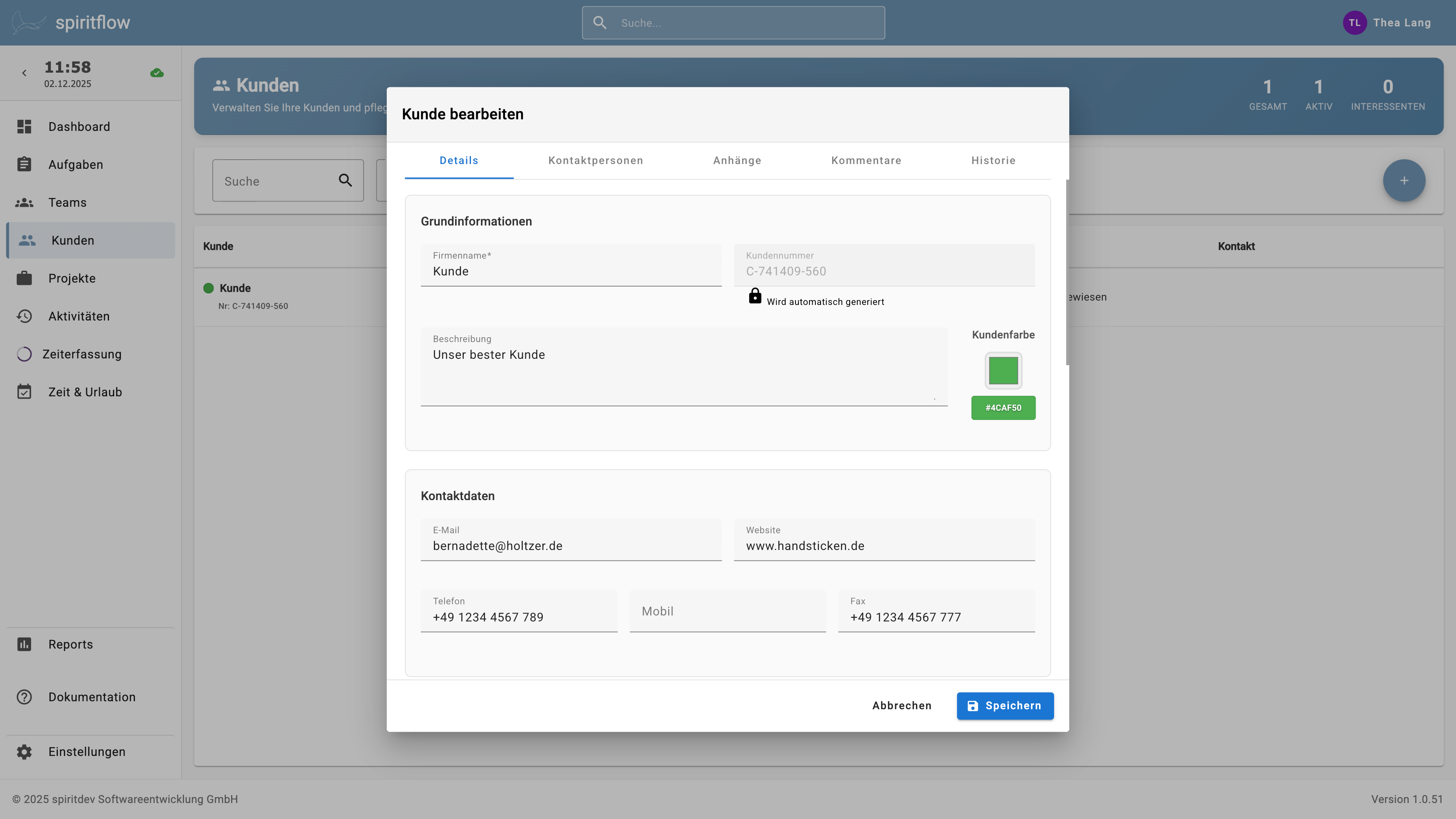
- Der „Kunden Verwalten” - Dialog geht auf
Bestehenden Kunden bearbeiten
- Zum Bearbeiten eines bestehenden Kundendatensatzes machen Sie einen Doppelklick in die betreffende Zeile, um den Dialog zu öffnen
- Alternativ klicken Sie mit der rechten Maustaste auf den Kunden und wählen “Bearbeiten” oder “Detials anzeigen” aus dem Menü aus
Details
Dieser Tab des Kunden-Dialogs beinhaltet Grundinformationen, persönliche Kontaktdaten, Adresse, Status und Kategorisierung und Steuerdaten des Kunden, sowie Ihre internen Zuweisungen wie Hauptansprechpartner, Account Manager und Kontakttermine.
Status-Banner
Der aktuelle Status wird oben rechts im Dialog als farbcodiertes Eck-Banner angezeigt. So erkennen Sie auf einen Blick die Kundenbeziehung (z.B. Grün für “Aktiv”, Blau für “Interessent”, Rot für “Verloren”).
Grundinformationen
- Firmenname: Tragen Sie hier den offiziellen Namen der Firma ein. Ohne dieses Feld kann der Datensatz nicht angelegt werden
- Kundennummer: spiritflow generiert die Kundennummer für Sie, Sie müssen hier nichts eintragen
- Beschreibung: Hier können Sie ein paar zusätzliche Informationen zu Ihrem Kunden hinterlegen
- Kundenfarbe: Wählen Sie eine Farbe aus, mit deren Hilfe Sie Ihren Kunden innerhalb von spiritflow auf dem ersten Blick erkennen
Kontaktdaten
- E-Mail: Hier können Sie die Kontakt-E-Mail Ihres Kunden hinterlegen
- Website: Tragen Sie hier die Webadresse Ihres Kunden ein
- Telefon: Für die Telefonummer Ihres Kunden
- Mobil: Wenn Ihr Kunde eine separate Mobilfunknummer hat, tragen Sie diese bitte hier ein
- Fax: Für die Fax-Nummer Ihres Kunden
Adresse
Tragen Sie hier die Adresse Ihres Kunden ein
Status und Kategorisierung
Diese Eingabefläche erlaubt es Ihnen, Ihren Kunden zu beschreiben und die Beziehung zu Ihrem Unternehmen darzustellen.
- Status: Auswahlmöglichkeiten sind Lead / Interessent / Aktiv / Verloren / Inaktiv / Gesperrt / Archiviert
- Unternehmensgröße: Kleinstunternehmen / Kleinunternehmen / Mittelunternehmen / Großunternehmen / Konzern
- Bewertung: 1-5 Sterne
- Branche: Dieses Feld können Sie frei belegen
- Jahresumsatz: Was ist der Jahresumsatz Ihres Kunden?
Steuerliche Daten
In diesem Feld können Sie die für die Steuer notwendigen Daten Ihres Kunden speichern.
- Steuernummer: Die Steuernummer Ihres Kunden
- USt-IdNr: Die Umsatzsteuer-Identifikationsnummer Ihres Kunden für den innereuropäischen Handel
Zuweisungen
Tragen Sie hier die Ansprechparter und den nächsten Kontakttermin für Ihren Kunden ein
- Hauptansprechpartner: Hier können Sie den Hauptansprechpartner für Ihren Kunden aus der Liste Ihrere Mitarbeiter auswählen
- Account Manager: Wählen Sie hier den Account-Manager für den Kunden aus
- Nächster Kontakttermin: spiritflow wird sie am ausgewählten Termin darauf hinweisen, dass Sie Kontakt mit dem Kunden aufnehmen wollten
Kontaktperson
Im diesem Tab können Sie Kontakte bei Ihrem Kunden anlegen. Haben Sie Kundendaten via CSV importiert, finden Sie hier alle bekannten Kontakte innerhalb der Firma.
Kontaktperson hinzufügen
Tragen Sie hier Ihre Kontakte ein. Das Sternchen hinter dem Namen macht aus der betreffenden Person den Hauptkontakt innerhalb der Kundenfirma.
- Vorname, Nachname, E-Mail, Telefon, Mobil: Die persönlichen Daten des Ansprechpartners
- Position: Die Position beim Kunden
- Notizen: Dieses Feld steht Ihnen frei zur Verfügung
- Sternchen: Klicken Sie auf dieses Symbol, um aus einem Kontakt den Hauptkontakt der Firma zu machen
- Mülleimer: Mit Hilfe dieses Symbols können Sie den Kontakt löschen
Anhänge
Unter diesem Reiter können Sie Dokumente an den Kundeneintrag anhängen. Die Dateien werden beim Erstellen des Eintrags mit auf den Server hochgeladen. Die Zahl neben dem Reiter zeigt an, wie viel Anhänge im System abgelegt sind.
- Dateien hinzufügen: Klicken Sie auf die Schaltfläche “Dateien hinzufügen” oder ziehen Sie eine Datei mittels Drag & Drop auf das Feld, um die Datei anzufügen
- Dateien ansehen: Machen Sie einen Doppelklick auf den betreffenden Eintrag, um die Datei im Download-Ordner abzulegen. Alternativ können Sie im Drei-Punkte-Menü am Ende der Schaltfläche “Öffnen” oder “Herunterladen”
- Dateien entfernen: Klicken Sie auf das rote Kreuz am rechten Ende der betreffenden Schaltfläche oder wählen Sie im Drei-Punkte-Menü am rechten Ende der Schaltfläche den Eintrag “Löschen”
Kommentare
Dieser Bereich erlaubt es Ihnen, kurze Textkommentare zum Kunden abzulegen. Die Zahl neben dem Reiter zeigt Ihnen, wie viele Kommentare im System abgelegt sind.
- Kommentar verfassin: Tragen Sie im Feld “Kommentar hinzufügen” Ihren Text ein und drücken Sie CMD+Enter beziehungsweist Strg+Enter zum Abschicken. Alternativ können Sie auch die blaue Schaltfläche benutzen, um den Kommentar abzuschicken
- Alle Kommentare werden im oberen Teil des Anzeige angezeigt, neueste zuerst.
Historie
Hier können Sie verfolgen, wann der Datensatz angelegt und bearbeitet wurde, welche Änderungen vorgenommen wurden, und wer für die jeweiligen Änderungen verantwortlich ist.