Budgetieren Admin
Für 📕 Administratoren
Mitarbeitern Stundensätze und Kostenstellen zuweisen
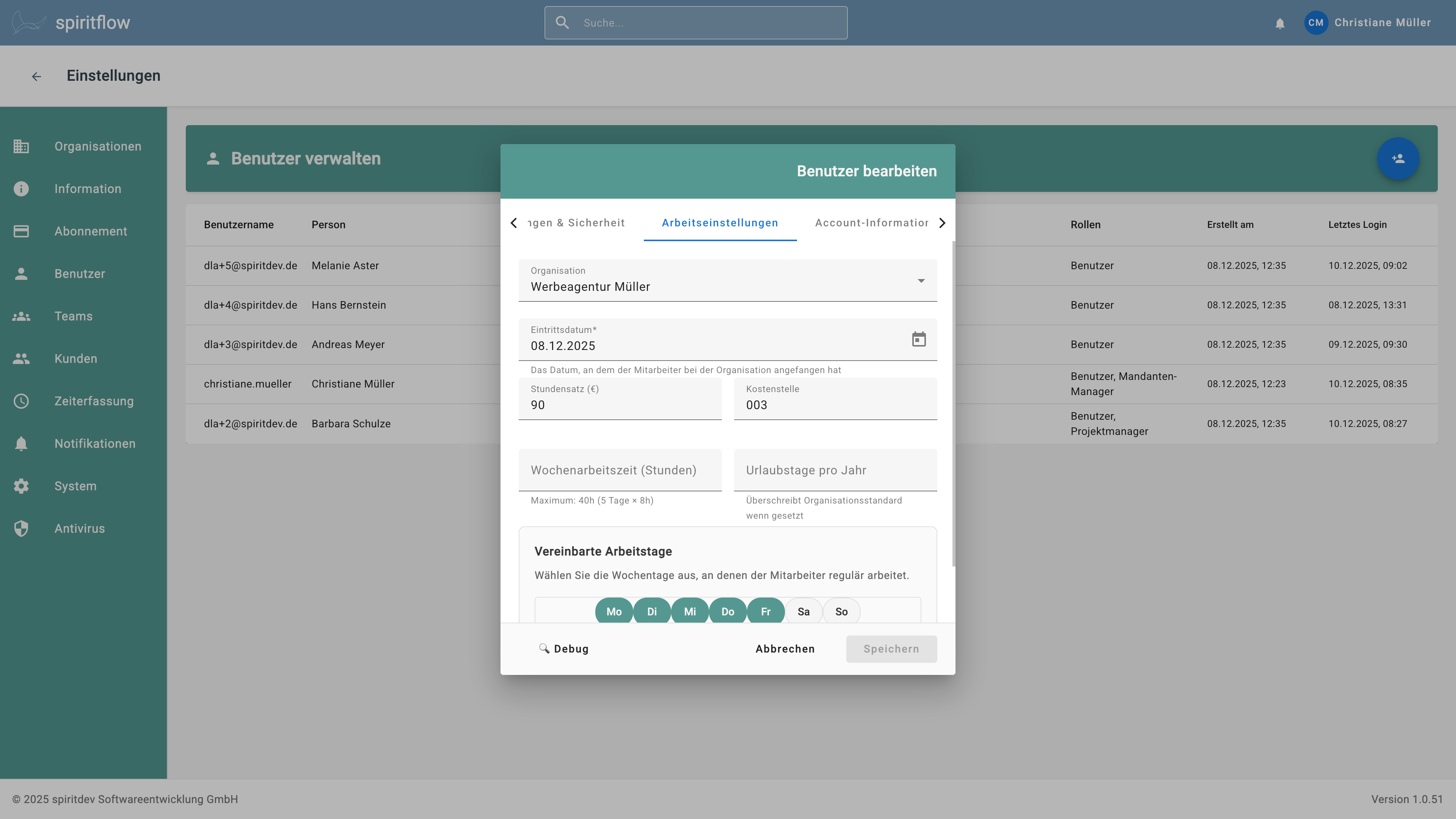
- Klicken Sie im Navigationsmenü auf die Schaltfläche „Einstellungen”
- Klicken Sie im Einstellungsmenü auf die Schaltfläche „Benutzer“
- Machen Sie einen Doppelklick Sie auf den Namen Ihres Mitarbeiters
- Der Benutzer Bearbeiten - Dialog öffnet sich
- Wählen Sie in der Tab-Titel-Leiste den Punkt Arbeitseinstellungen (wenn Sie den Tab nicht sehen, klicken Sie bei den Tab-Titeln auf > um weiter zu blättern)
- Bei Arbeitseinstellungen füllen Sie den Stundensatz aus, den Sie dem Kunden für diesen Mitarbeiter berechnen
- Im danebenliegenden Feld haben Sie die Möglichkeit, die Kostenstelle für den Mitarbeiter festzulegen
Projekt budgetieren
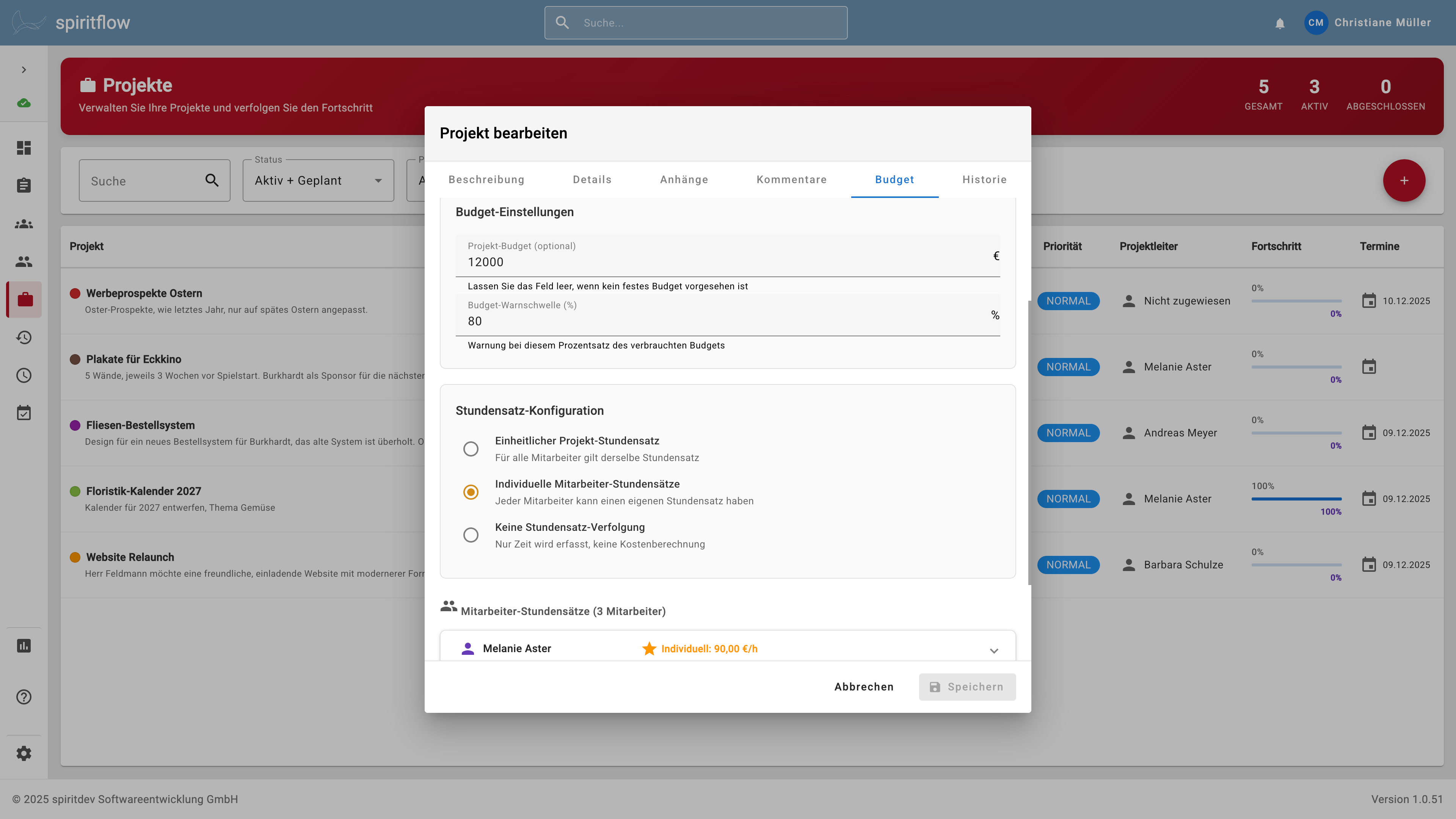
- Klicken Sie im Navigationsmenü auf die Schaltfläche „Projekte”
- Machen Sie einen Doppelklick Sie auf den Projekteintrag
- Der Projekt bearbeiten - Dialog öffnet sich
- Wählen Sie in der Tab-Leiste den Punkt Budget (wenn Sie den Tab nicht sehen, klicken Sie bei den Tab-Titeln auf > um weiter zu blättern)
- Legen Sie die Abrechnungsart fest (voreingestellt ist Zeit und Material)
- Tragen Sie in den Budget-Einstellungen das Projekt-Budget ein
- Tragen Sie unter dem Budget ein, bei welchem Prozentsatz spiritflow Sie warnen soll, dass das Budget bald verbraucht ist
- Wählen Sie unter Stundensatz-Konfiguration, wie spiritflow die Projektstunden abrechnen soll:
- Einheitlicher Projekt-Stundensatz: Für alle Mitarbeiter gilt der Stundensatz, den Sie unten für das Projekt eintragen
- Individuelle Mitarbeiter-Stundensätze: Jeder Mitarbeiter wird nach einem eigenen Stundensatz abgerechnet. Tragen Sie diese am Fuß der Seite ein
- Keine Stundensatz-Verfolgung: spiritflow erfasst nur die aufgewandte Zeit und berechnet keine Kosten
Reports einsehen
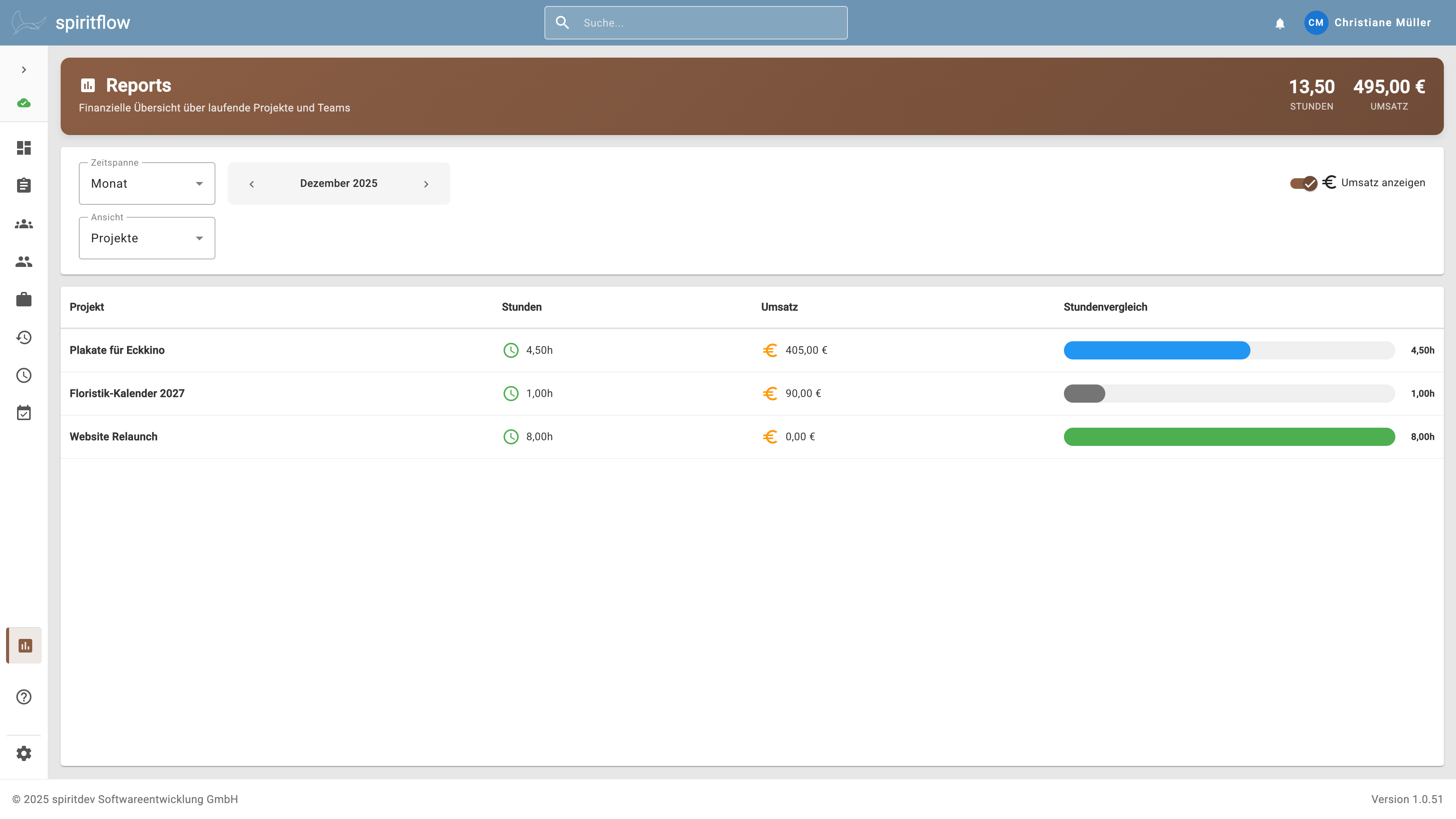
- Klicken Sie im Navigationsmenü auf die Schaltfläche „Reports“
- Die Reports-Ansicht zeigt Ihnen die geleisteten Stunden pro Projekt
- Die Filterleiste über der Liste erlaubt es Ihnen, den angezeigten Zeitraum einzugenzen
- Legen Sie rechts in der Filterzeile den Schalter „Umsatz anzeigen” um, zeigt spiritflow für Sie den Umsatz pro Projekt an
- Mit einem Doppelklick auf ein Projekt können Sie die einzelnen Zeiteinträge und deren Umsätze einsehen