Projekte erstellen und bearbeiten
Projekte in spiritflow helfen dabei, größere Vorhaben zu strukturieren und mehrere zusammengehörige Aufgaben zu koordinieren.
Neues Projekt erstellen
Für 📕 Administratoren und 📘 Projektmanager
- Navigieren Sie zu Projekte in der Hauptnavigation am linken Rand
- Klicken Sie auf das rote + - Symbol am rechten Bildschirmrand
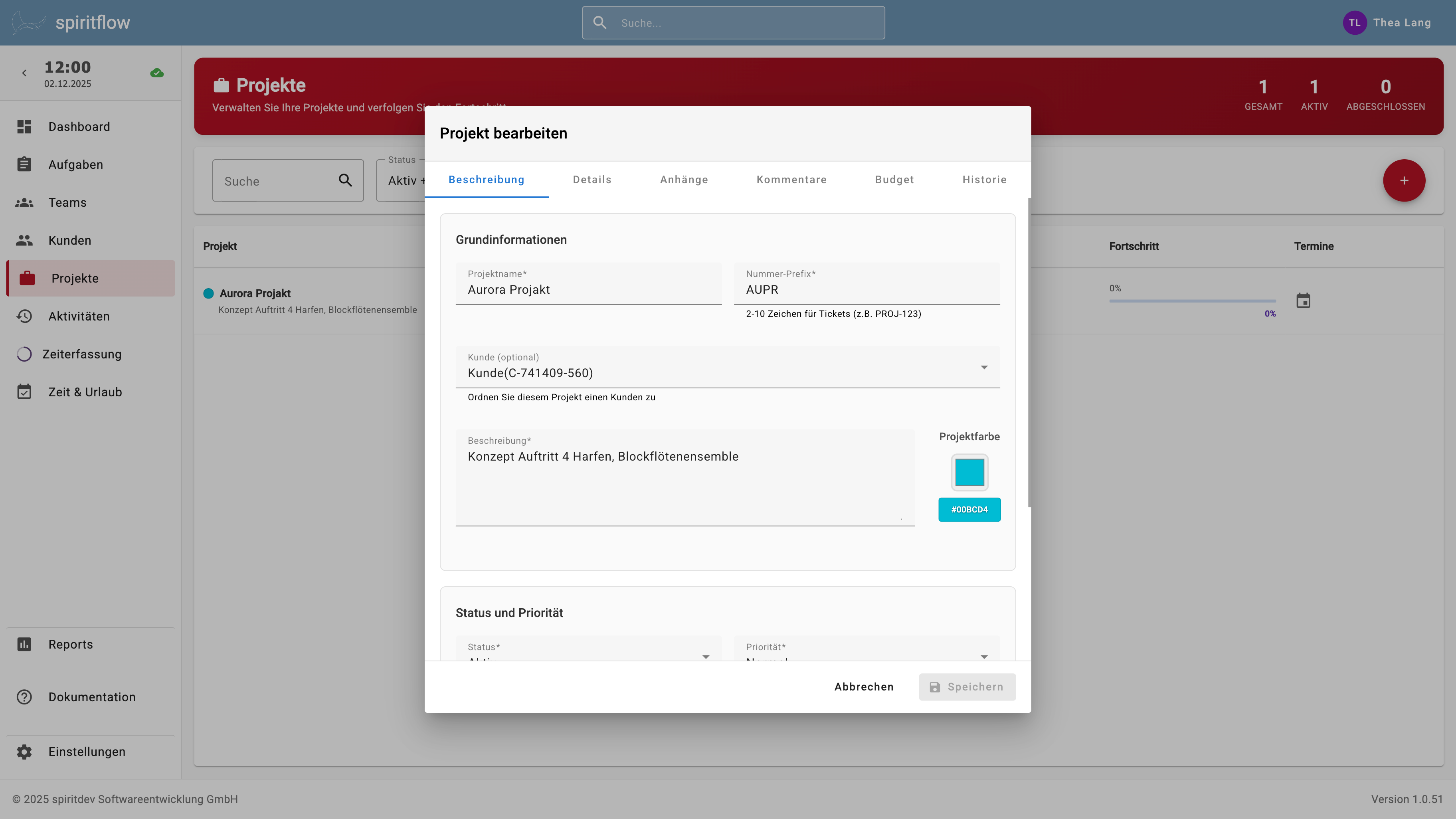
- Der „Projekt Verwalten” - Dialog geht auf
Bestehendes Projekt ansehen und bearbeiten
- Zum Bearbeiten eines bestehenden Projekts machen Sie einen Doppelklick in die betreffende Zeile in der Listenansicht, um den Dialog zu öffnen
- Alternativ klicken Sie mit der rechten Maustaste auf das Projekt und wählen “Bearbeiten” aus dem Menü aus
Beschreibung
Dieser Tab des Projekt-Dialogs enthält die Grundinformationen, Status und Priorität und Zeitrum des Projekts.
Status-Banner
Der aktuelle Status wird oben rechts im Dialog als farbcodiertes Eck-Banner angezeigt. So erkennen Sie auf einen Blick, in welchem Zustand sich das Projekt befindet (z.B. Grün für “Aktiv”, Violett für “Abgeschlossen”). Die Priorität eines neu angelegten Projekts ist standardmäßig “Normal”. Sie können als Dringlichkeit auch “Niedrig”, “Hoch” und “Kritisch” auswählen.
Grundinformationen
Tragen Sie hier die grundlegenden Informationen zum Projekt ein: Den Namen des Projekts, den Kunden und eine ausführliche Beschreibung. Ohne diese Daten können Sie das Projekt nicht anlegen. Ein Projekt-Namenskürzel schlägt spiritflow Ihnen vor, Sie können es jederzeit ändern, es sollte aber nicht mehr als 4 oder 5 Zeichen umfassen, da dieses Kürzel für die Aufgabennummern herangezogen wird. Aufgabennummern dürfen inklusive der laufenden Nummer nicht länger als 10 Zeichen werden. Im Feld neben der Projektbeschreibung können Sie eine Kennfarbe für Ihr Projekt auswählen, damit Sie es in spiritflow jederzeit wiedererkennen können.
Status und Priorität
In diesem Bereich tragen Sie den Status und die Priorität Ihres Projekts ein. Der voreingestellte Status eines neuen Projekts ist “Geplant”. Sie können in dieses Feld auch auf “Aktiv”, “Pausiert”, “Abgeschlossen” und “Abgebrochen” setzen.
Zeitraum
In diesem Bereich legen Sie Start- und Abschlussdatum Ihres Projekts fest. Mit einem Klick auf das Kalender-Symbol am Ende der Eingabezeile können Sie die Daten bequem im Kalender auswählen. Das Startdatum ist unbedingt erforderlich, das Enddatum kann frei bleiben.
Erscheinungsbild
Hier können Sie dem Projekt eine Kennfarbe und ein kleines quadratisches Logo geben. Die Farbe wird immer angezeigt, wenn kein Logo geladen werden kann; das Logo erscheint in der Projektliste, und in den Aufgaben.
Tags
Hier können Sie das Projekt mit Schlagworten versehen, die für Aufgaben ausgewählt werden können. In der Aufgabenansicht können alle Projekte und Aufgaben, die den Tags entsprechen, isoliert angezeigt werden. In der Wahl Ihrer Tags sind sie völlig frei. Wurde ein Tag schon einmal angelegt, schlägt das System es Ihnen vor, Sie können es dann einfach anklicken. Tags können aus mehereren Worten bestehen. Um die einzelnen Tags zu trennen, können Sie Kommas oder ein Enter am Ende des Tags einsetzen. Alle zu diesem Projekt gehörenden Aufgaben übernehmen die Tags.
Team
Der “Team” Tab hält Informationen zu Projektleiter, Teams und Schlagworten beziehungsweise Tags.
Projektleiter und Teams
- Projektleiter: Wählen Sie in diesem Drop-Down-Menü die verantwortliche Person für Ihr Projekt aus
- Teams zuweisen: Wenn Sie schon Teams angelegt haben, können Sie dem Projekt in diesem Drop-Down direkt ganze Teams zuweisen.
- Zusätzliche Einzelpersonen: An dieser Stelle können Sie dem Projekt einzelne Personen außerhalb von Deams zuweisen. Schon beteiligte Mitarbeiter und Kollegen sind unter dem Menü aufgelistet. Wollen Sie Beteiligte löschen, so klicken Sie auf die x-Schaltfläche hinter dem Namen.
Beobachter
Beobachter sind Mitarbeiter, die über Änderungen in diesem Projekt informiert werden, auch wenn sie nicht direkt am Projekt arbeiten. Beobachter können alle Aufgaben, Anhänge und Kommentare des Projekts einsehen, selbst Kommentare verfassen und Anhänge hochladen. Sie können jedoch keine Aufgaben erstellen, bearbeiten oder löschen und auch keine Änderungen an Status, Zuweisung oder Fortschritt vornehmen. Administratoren und Projektmanager behalten als Beobachter weiterhin vollen Zugriff.
Anhänge
Hängen Sie hier Dokumente und Bilder an, indem Sie auf die blaue Schaltfläche “Dokumente hinzufügen” drücken und die Dateien auswählen. Alternativ können Sie Ihre Dokumente auch via Drag & Drop auf den Dialog ziehen. spiritflow bietet Ihnen auch eine kleine Vorschau für die wichtigsten Dokumentenformate an, wenn Sie auf die Anhänge klicken.
Kommentare
In diesem Bereich können Sie kurze Textnachrichten (zum Beispiel, warum dieses Projekt momentan pausiert ist) hinterlegen. Sie können den Kommentar mit Strg-Enter (Windows/Linux), Cmd-Enter (Mac) oder einen Musklick auf die blaue Schaltfläche “hinzufügen” abschicken. Die Kommentare sind mit Markdown formatierbar. Nutzen Sie dazu die Schaltflächen über dem Textfeld. Vor dem endgültigen Absenden können Sie Ihren Kommentar mit einem Klick auf das Stift-Symbol noch einmal bearbeiten.
Historie
Hier können Sie verfolgen, wann das Projekt angelegt und bearbeitet wurde, welche Änderungen vorgenommen wurden, und wer für die jeweiligen Änderungen verantwortlich ist.
Budget
Für 📕 Administratoren
Im Budget-Tab können Sie die Abrechnungsart auswählen, ein Budget definieren und die Behandlung der Stundensätze einstellen. Diese Einstellungen werden auf die von spiritflow erstellten Rechnungen übernommen.
Abrechnungsart
spiritflow unterscheidet Abrechnung via Festpreis, Zeit und Material, und Intern. Wählen Sie die pasende Abrechnungsart für Ihr Projekt hier aus, die Standardeinstellung ist “Zeit und Material”.
Budget-Einstellungen
Wenn das Projekt ein festes Budget erhalten hat, tragen Sie das Budget in diesem Feld ein.
Stundensatz-Konfiguration
Hier können Sie zwischen drei Stundensatz-Abrechnungsarten auswählen:
- Einheitlicher Projekt-Stundensatz: Alle Mitarbeiter werden mit dem gleichen, projektweit geltenden Stundensatz abgerechnet
- Individuelle Mitarbeiter-Stundensätze: Sie können jedem Mitarbeiter im Projekt einen eigenen Stundensatz zuweisen
- Keine Stundensatz-Verfolgung: Wenn für Sie nur die investierte Zeit relevant ist, erfasst spiritflow für Ihr Projekt nur die Arbeitszeiten, ohne Stundensatz
Rechnungszeilen-Format
Mit diesen Einstellungen können Sie festlegen, wie die Informationen in den einzelnen Posten der Rechnung erscheinen. Sie können Mitarbeitenname, Job-Titel, Projektname, Stundensatz und Leistungszeitraum nach Ihren Erfordernissen zu einer passenden Rechnungszeile zusammenstellen.
- Zum Anzeigen einer Eigenschaft klicken Sie die Zeile an. Im Feld Prefix können Sie festlegen, was vor dem Eintrag stehen soll
- Zum Ändern der Reihenfolge verschieben Sie die einzelnen Einträge nach oben oder unten
- In der Vorschau untesn sehen Sie, wie die Daten in der Rechnungszeile angezeigt werden
Mitarbeiter-Stundensätze
Haben Sie oben „Individuelle Mitarbeiter-Stundensätze” angeklickt, so finden Sie in diesem Abschnitt die voreingestellten Stundensätze Ihrer Mitarbeiter. Mit einem Klick auf dan kleine Dreieck rechts außen in der Zeile des Mitarbeiters öffnen Sie ein Eingabefeld, in dem Sie den Stundensatz für den betreffenden Mitarbeiter nur für dieses Projekt anpassen können.