Zeit & Urlaub
Die Zeit & Urlaub-Ansicht in spiritflow bietet Ihnen eine detaillierte Übersicht über Ihre Arbeitszeiten, Überstunden und Urlaubstage.
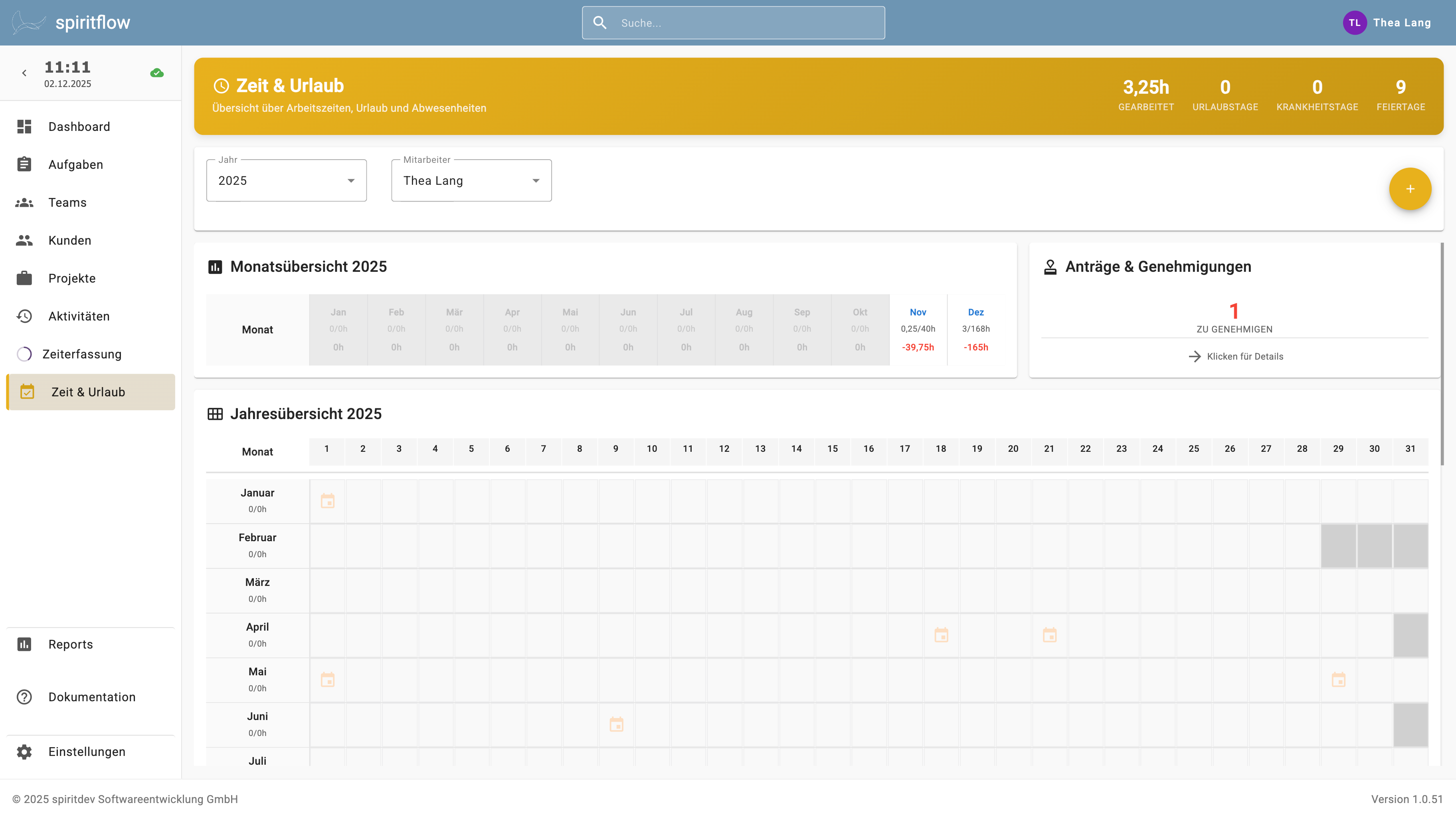
Zeit & Urlaub
Am rechten Ende der Titelzeile finden Sie eine Auflistung Ihrer Arbeitszeit am aktuellen Tag, Ihre freien Urlaubstage, Krankheitstage und Feiertage im gewählten Kalenderjahr.
Filterleiste
Links unter der Titelleiste finden Sie die Jahresauswahl. Selektieren Sie hier das Jahr, das Sie bearbeiten möchten. Alle kalenderbezogenen Anzeigen inklusive der Daten in der Titelzeile beziehen sich auf dieses Jahr.
📕 Für Administratoren:
Sie können in dieser Zeile auch auswählen, für welchen Mitarbeiter der Kalender angezeigt werden soll.
Einträge erstellen
Am rechten Ende der Filterleiste klicken Sie auf das gelbe Plus-Symbol, um Zeiteinträge anzulegen und Anträge und Krankmeldungen abzugeben.
Urlaubsantrag
Dieser Eintrag öffnet das Urlaubsantrags-Menü.
Zeiteintrag
Hier können Sie einen neuen Zeit-Eintrag erstellen.
Krankmeldung
Mit diesem Dialog können Sie eine Krankmeldung einreichen.
Überstunden-Auszahlung
Sie können über diesen Dialog die Auszahlung Ihrer Überstunden beantragen.
Die Monatsübersicht
In dieser Fläche finden Sie eine Zusammenfassung Ihrer Stundenzahlen und Arbeitszeit im laufenden Jahr. Monate vor Beschäftigungsbeginn sind ausgegraut, Monate im Betrieb weiß hinterlegt.
Zu jedem Monat ist ein Vergleich von Iststunden zu Sollstunden (57 / 56h) und in rot oder schwarz die Stundendifferenz aufgelistet. Der Tooltip zeigt Ihnen die dazugehörige Berechnung an.
Anträge & Genehmigungen
Der Bereich Anträge und Genehmigungen bietet Ihnen eine Zusammenfassung über Ihre aktuellen Urlaubsanträge und Anträge auf Auszahlung von Überstunden. Mit einem Klick auf diese Schaltfläche öffnen Sie die entsprechenden Übersicht.
Jahresübersicht
Die Jahresübersicht ist eis Ganzjahreskalender, in dem Sie Wochenenden, Feiertage, Fehl- und Krankheitstage und Urlaubstage auf einen Blick sehen können. Halten Sie Ihren Mauszeiger einen Moment über dem entsprechenden Feld, um einen Tooltip mit den dazugehörigen Daten anzuzeigen.
Symbole im Kalender
Icons:
- Blaue Zahl: Am Tag abgerechnete Stunden
- Grüner Regenschirm: Genehmigter Urlaubstag
- Grüner schraffierter Regenschirm: Ausstehender Urlaubsantrag
- Oranges Kalender-Icon: Feiertag oder halber Feiertag (Unternehmensrichtlinie)
- Rotes Kreuz: Krankheitstag
Zellen-Hintergründe:
- Grün gestreiftes Feld: Urlaub beantragt, noch nicht genehmigt
- Grünes Feld: Urlaub genehmigt
- Oranges Feld: Gesetzlicher Feiertag
- Halb orange / halb weißes Feld: Halber Feiertag (24.12. oder 31.12., Unternehmensrichtlinie)
- Halb grün / halb oranges Feld: Halber Urlaubstag auf halbem Feiertag
- Hellblaues Feld: Wochenende
- Weißes Feld: Normaler Arbeitstag
- Rotes Feld: Krankheitstag
Hinweis zu halben Feiertagen: Heiligabend und Silvester sind keine gesetzlichen Feiertage, können aber als halbe Arbeitstage konfiguriert werden. Im Tooltip wird “(Unternehmensrichtlinie)” angezeigt.
Zusammenfasung
Hier finden Sie eine Zusammenfassung des eingestellten Kalenderjahres.
- Sollstunden: Die im Jahr zu leistenden Stunden
- Gearbeitete Stunden: Die Zahl der in spiritflow abgerechneten Stunden
- Arbeitszeitkonto: Der Stand des Gleitzeit-Arbeitszeitkontos. Vergangene Tage zählen immer, am aktuellen Tag geleistete Stunden erst, wenn sie in spiritflow eingetragen wurden. Überstunden können abgefeiert oder ausgezahlt werden, Unterstunden müssen nachgearbeitet werden
- Arbeitstage: Die Anzahl der Arbeitstage im laufenden Vertrag
- Urlaubstage: Die Zahl der im Jahr genehmigten Urlaubstage
- Krankheitstage: Anzahl der Tage mit Krankmeldung
- Feiertage: Die im Kalenderjahr bekannten gesetzlichen Feiertage
- Abwesenheiten gesamt: Alle Abwesenheitstage, bestehend aus Krankheitstagen, Freistellungen, Sonderurlaub und unbezahlen Urlaubstagen
Aktuelle Überstunden
Mit dem Schalter “Aktuelle Überstunden” am rechten Rand des Felds können Sie die Anzeige auf das Jahr bis zum Vortag eingrenzen (der aktuelle Tag wird nicht mitgerechnet) und damit ihr aktuelles Stundenkontingent anzeigen.
Historie
Hier können Sie verfolgen, wann der Kalender bearbeitet wurde, welche Änderungen vorgenommen wurden, und wer für die jeweiligen Änderungen verantwortlich ist.