Rechnungen Admin
In der Rechnungsverwaltung können Sie professionelle Rechnungen aus den erfassten Zeiteinträgen erstellen. spiritflow führt alle Daten von der Projektkonfiguration über die automatische Positionsberechnung bis zur E-Rechnung im ZUGFeRD-Format für Sie zusammen.
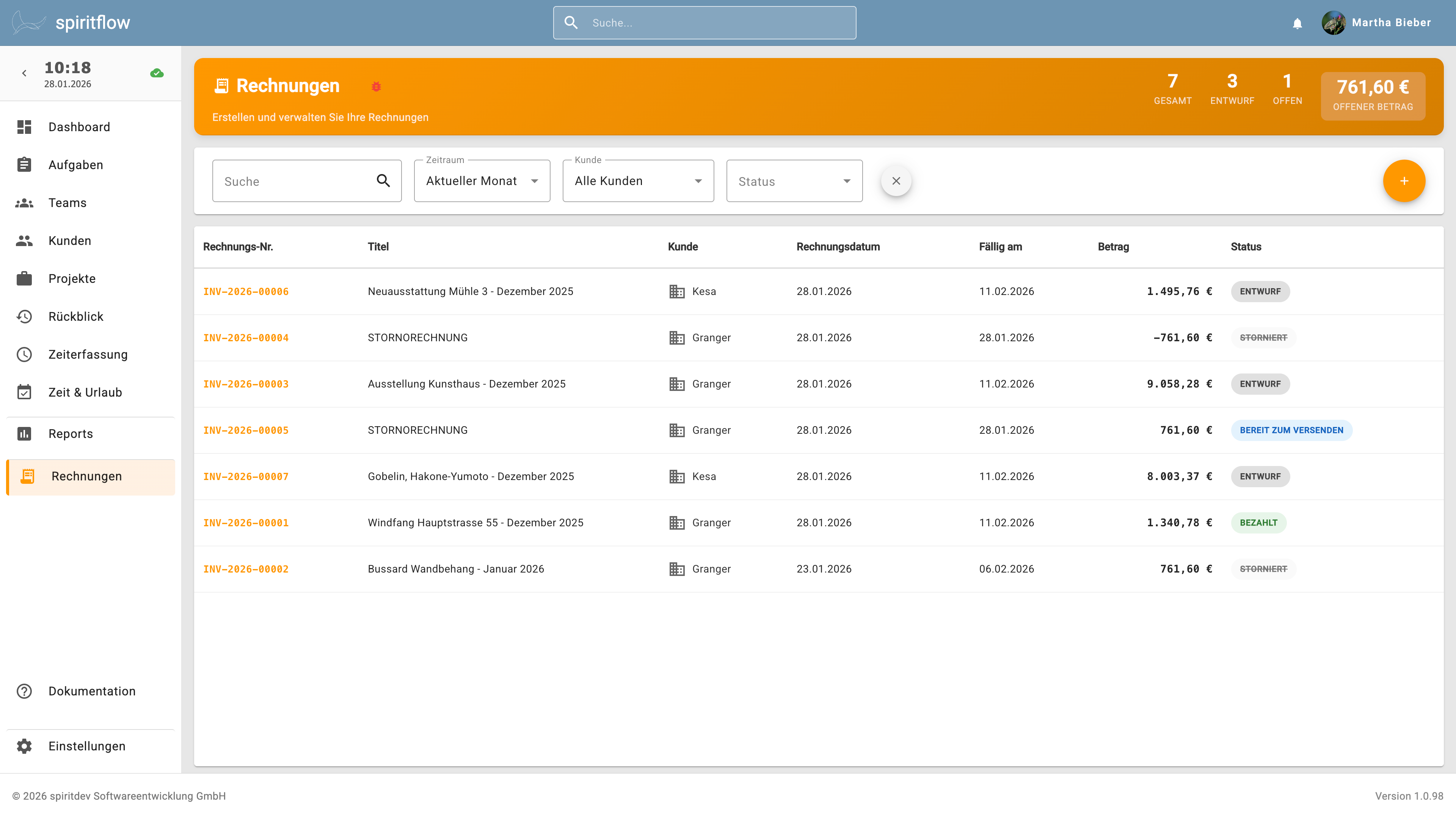
Rechnungen in spiritflow
spiritflow unterstützt Sie bei der Rechnungsstellung. Die einzelnen Positionen werden aus gebuchten Zeiteinträgen in Kombination mit den individuellen Stundensätzen der Mitarbeiter oder dem pauschalen Projektstundensatz berechnet. Sie können den Umsatzsteuersatz für die Gesamtrechnung anpassen und die Rechnung nach Wunsch um einen detailierten Tätigkeitsbericht ergänzen. Zeiteinträge Ihrer Mitarbeiter, die in einer Rechnung aufgeführt werden, werden als abgerechnet markiert und können nicht noch einmal abgerechnet werden. Sie können die Vorlagen für Rechnungsnummer in den Einstellungen frei anpassen, Ihr Logo und Ihre Bankverbindungen in der Rechnung anzeigen lassen und das Layout der Rechnung wählen. Unterstützte Rechnungsformate sind PDF und ZUGFeRD (E-Rechnung Basic oder EN16931).
E-Rechnungen
E-Rechnungen werden seit 2020 schrittweise in den Rechnungsverkehr eingeführt. Seit dem 27.11.2020 sind E-Rechnungen für B2G (Business to Government) verpflichtend, seit 2025 müssen E-Rechnungen auch in B2B (Business to Business) entgegengenommen werden. Ab 2027/2028 müssen Rechnungen stufenweise auch für B2B-Geschäfte versandt werden.
Ausführliche Informationen zu den unterstützten Profilen und zur Erstellung finden Sie unter E-Rechnung (ZUGFeRD).
Neue Rechnung erstellen
- Navigieren Sie zu Rechnungen in der Hauptnavigation am linken Rand
- Klicken Sie kurz auf das orangefarbene + - Symbol am rechten Bildschirmrand
- Der Rechnung erstellen - Dialog öffnet sich
Manuelle Rechnung erstellen
- Klicken Sie lang auf das orangefarbene + - Symbol am rechten Bildschirmrand
- Wählen Sie „Manuelle Rechnung erstellen”
- Der Manuelle Rechnung erstellen - Dialog öffnet sich
Rechnungs-Titelzeile
In der Titelzeile der Rechnungs-Ansicht finden Sie eine kürze Übersicht über die Zahl der angezeigten Rechnungen, wie viele davon Entwürfe und offene Rechnungen sind, und welchen Betrag aussteht.
Rechnungsliste
In der Rechnungsliste werden alle gestellten Rechnungen aufgelistet. Im Filter-Bereich über der Liste können Sie die angezeigten Rechnungen eingrenzen und alle Rechnungen nach Zeitraum, Kunde und Status filtern.
Rechnungs-Status
Diese Spalte hält den Status Ihrer Rechnung fest. spiritflow unterscheidet nicht nur „Entwurf” und „Bereit zum Versenden” sondern erinnert Sie auch an überschrittene Zahlungsziele.
Rechnungen filtern
Suche
Die Volltextsuche zeigt Ihnen ab dem ersten Buchstaben alle Rechnungen, die den Suchbegriff enthalten.
Zeitraum
Hier können Sie die anzeigten Rechnungen nach dem Zeitraum filtern.
Kunde
Wählen Sie hier aus, für welchen Kunde Sie die Rechnungen sehen möchten
Status
Zeigen Sie nur die Rechnungen an, deren Status den ausgewählten Eigenschaften entspricht: Entwurf, Bereit zum Versenden, Bezahlt, Überfällig und Storniert.
Filtereinstellungen löschen
Zum Aufheben aller Filter und Suchbegriffe klicken Sie auf das graue X am Ende der Statuszeile.
Sortieren innerhalb der Auswahl
Mit einem Klick auf die Titel der Tabellenspalten können Sie die angezeigten Rechnungen alphabetisch oder nach Datum sortieren.
Schnellansicht
Mit einem einfachen Klick auf eine Rechnung öffnen Sie die Schnellansicht am rechten Bildschirmrand. Diese zeigt Ihnen alle relevanten Daten der Rechnung auf einen Blick: Nettobetrag, Umsatzsteuer/Mehrwertsteuer, Bruttobetrag, Daten, Kunde und Projek und Positionen. Aus der Schnellansicht heraus können Sie die Rechnung bearbeiten, als PDF herunterladen, sie finalisieren, stornieren oder löschen.
Rechnung finalisieren
Der Rechnung Erstellen Dialog führt im ersten Schritt zu einem Rechnungsentwurf. Ist dieser korrekt, so können Sie die Rechnung finalisieren. Die Rechnung hat im Anschluss den Status „Bereit zum Versenden” und kann über das Kontextmenü oder die Schnellansicht heruntergeladen und verschickt oder ausgedruckt werden.
Finalisieren im Kontext-Menü
- Klicken Sie mit der rechten Maustaste auf den Rechnungsentwurf
- Wählen Sie Rechnung finalisieren aus
- Bestätigen Sie den Dialog
Finalisieren in der Schnellansicht
- Rufen Sie mit einem einfachen Klick auf die Rechnung die Schnellansicht auf
- Klicken Sie unten auf die blaue Schaltfläche Finalisieren
- Bestätigen Sie den Dialog
Rechnung stornieren
Müssen Sie eine Rechnung stornieren, können Sie dies über Kontextmenü oder Schnellansicht anstoßen. spiritflow generiert eine passende Stornorechnung mit negativen Beträgen für Sie.
- Rufen Sie mit einem einfachen Klick auf die Rechnung die Schnellansicht oder mit Rechtsklick das Kontextmenü auf
- Klicken Sie auf die (rote) Schaltfläche Stornieren
- Bestätigen Sie den Dialog
Rechnung löschen
Rechnungsentwürfe können gelöscht werden. Die bei der Erstellung der Rechnung als abgerechnet markierten Zeiteinträge der Mitarbeiter werden wieder freigegeben und können wieder neu abgerechnet werden.
- Rufen Sie mit einem einfachen Klick auf die Rechnung die Schnellansicht oder mit Rechtsklick das Kontextmenü auf
- Klicken Sie auf die Schaltfläche Löschen
- Bestätigen Sie den Dialog
Rechnung herunterladen
Momentan versendet spiritflow die Rechnungen nicht automatisch, Sie müssen Sie also herunterladen und ausdrucken oder elektronisch verschicken. Dafür können Sie die Rechnung via Kontextmenü oder dem orangefarbenen Button am Fuß der Schnellansicht herunterladen.