Benutzer Verwalten Admin
Im Benutzer Verwalten Dialog können Sie alle für Ihre Mitarbeiter relevanten Daten, von Urlaubstagen bus zum Stundensatz, einstellen.
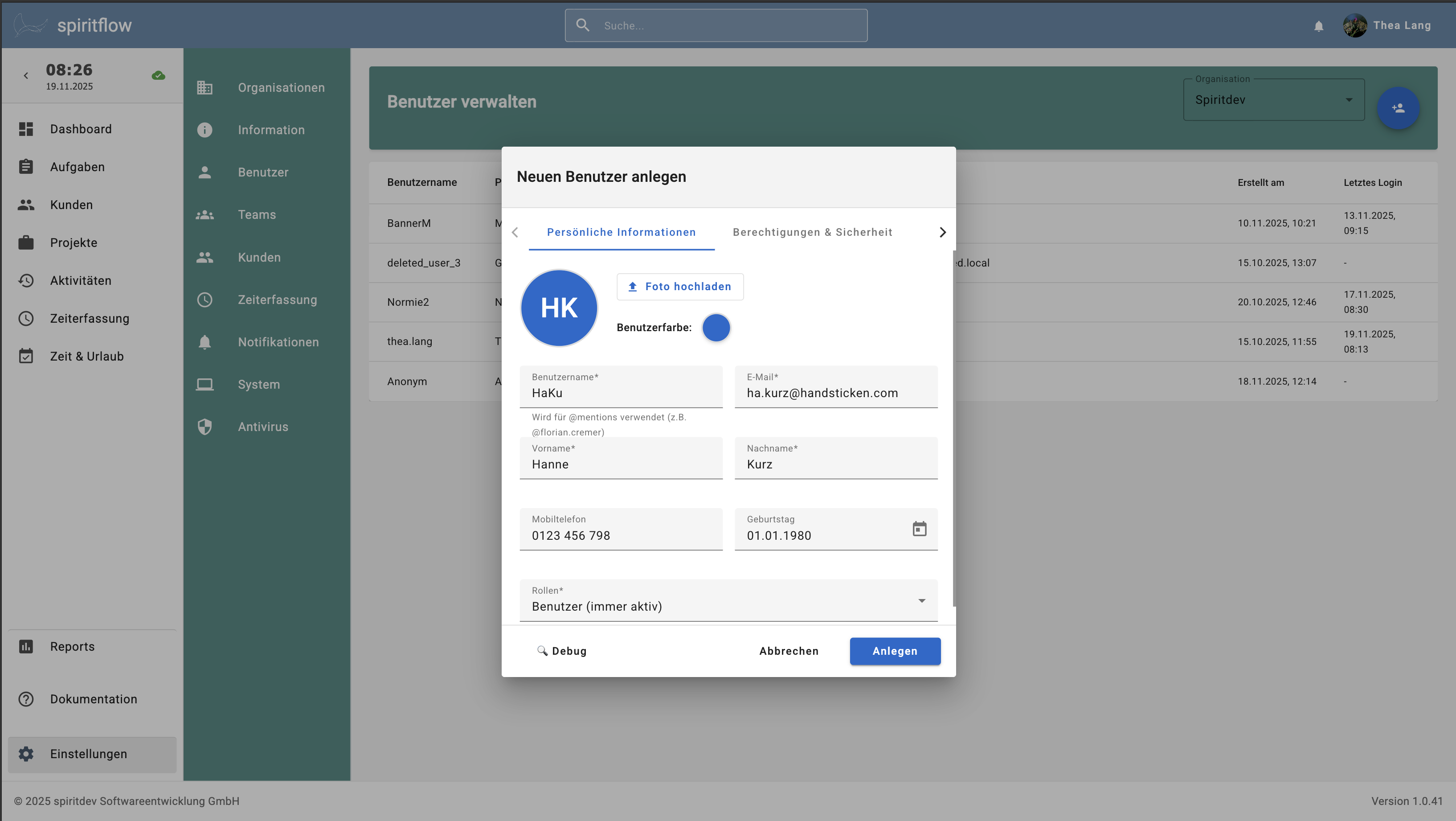
Neuen Benutzer erstellen
- Navigieren Sie zu Einstellungen in der Hauptnavigation am linken Rand
- Navigieren Sie in der türkisen Navigationsleiste auf Benutzer
- Klicken Sie auf das + - Symbol am rechten Bildschirmrand
- Der „Neuen Benutzer anlegen“-Dialog geht auf
Bestehenden Benutzer bearbeiten
- Zum Bearbeiten der Daten eines Benutzers machen Sie einen Doppelklick in die betreffende Zeile in der Listenansicht, um den Dialog zu öffnen
- Alternativ klicken Sie mit der rechten Maustaste auf den Benutzer und wählen “Bearbeiten” oder “Details anzeigen” aus dem Menü aus
Persönliche Informationen
In diesem Tab können Sie die persönlichenen Daten Ihrer Mitarbeiter hinterlegen. Für spiritflow sind ein einzigartiger Benutzername, eine gültige E-Mail und Vor- und Nachname erforderlich.
Benutzerbild und Benutzerfarbe
Zum schnellen Erkennen vergibt spiritflow für jeden Benutzer eine Benutzerfarbe. Im Feld Benutzerfarbe können Sie diese vergeben. Zusätzlich können Sie ein Bild für den Benutzer hochladen; der Benutzer kann Bild und Farbe später selbst in seinem Profil ändern.
Benutzername
Tragen Sie hier ein Kürzel oder einen eindeutigen Namen ein, der unter Anderem für Benachrichtigungen oder Erwähnungen in Textfeldern benutzt wird (@thea.lang)
Alle Benachrichtigungen, Passwort-Reset-Anfragen und per Voreinstellung auch MFA-Codes werden an diese E-Mailadresse geschickt. Bitte prüfen Sie die Adresse vor dem Speichern sorgfältig.
Vor- und Nachname, Mobiltelefon und Geburtstag
Tragen Sie hier bitte die persönlichen Daten ein. Die Mobiltelefonnummer kann für MFA und SMS-Benachrichtigungen genutzt werden.
Rollen
Mit diesem Feld vergeben Sie die Rechte des Benutzers. spiritflow kennt folgende Rollen:
- Benutzer: Kann spiritflow benutzen, Aufgaben erstellen und bearbeiten, Zeiten eintragen etc.
- Projektmanager: Kann Projekte anlegen, verwalten und archivieren. Projektmanager können alle Projekte einsehen.
- Teamleiter: Kann Teams verwalten
- Admin: Hat alle Rechte, um den Account zu verwalten
Berechtigungen und Sicherheit
Hier können Sie den Accountzugriff aktivieren und deaktivieren, und neue Passworte für den Benutzer anfordern.
Account-Status
- Account aktiviert: Benutzer kann einloggen und mit spiritflow arbeiten
- Account deaktiviert: Benutzer kann nicht einloggen
Benutzer-Einladung
Dieses Feld erscheint vor dem ersten Login. Ist der Schalter aktiviert, versendet spiritflow automatisch eine Einladungsmail, nachdem der Benutzer angelegt wurde.
Passwort-Verwaltung
Dieses Feld erscheint nach dem ersten Login des Benutzers. Sie können keine Passworte für Ihre Benutzer vergeben, aber Sie können über diese Schaltfläche veranlassen, dass spiritflow einen Passwort-Reset-Link an die E-Mailadresse des Benutzers sendet.
Arbeitseinstellungen
In diesem Tab können Sie die Arbeitszeit, Arbeitstage, Stundensatz und Kostenstelle für den Mitarbeiter vergeben.
Organisation
Wenn Sie mehr als eine Organisation verwalten, können Sie hier die Organisation auswählen, der der Mitarbeiter angehört. Haben Sie nur eine Organisation, so setzt spiritflow diese automatisch ein.
Eintrittsdatum
Dar Tag, an dem der Mitarbeiter der Organisation beigetreten ist. spiritflow verfolgt von diesem Tag an Urlaubstage, Arbeitszeiten, Über- und Unterstunden.
Stundensatz
An dieser Stelle können Sie den Stundensatz für den Mitarbeiter eintragen. Dieser Stundensatz wird als Grundlage für die Abrechnung von Projekten herangezogen und kann innerhalb der Projekte überschrieben werden.
Kostenstelle
Tragen Sie hier die Kostenstelle für den Mitarbeiter ein, Sie sind in der Formulierung frei.
Job-Titel / Funktion
Dieser Stellenbezeichnung wird auf der Rechnung und im detailierten Zeitnachweis des Angestellten aufgeführt. Beispiel “Programmiererin”: Marianne Muster - Programmiererin
Wochenarbeitszeit
In diesem Feld können Sie die vereinbarte Wochenarbeitszeit hinterlegen. spiritflow berechnet auf dieser Basis Über- und Unterstunden. Voreingestellt ist der Standard, der in der Organisation eingetragen wurde. Ändern Sie diese Einstellungen, können Sie am Fuß des Dialogs einstellen, ab welchem Datum die Änderung gültig sein soll.
Urlaubstage pro Jahr
Tragen Sie hier die Anzahl der Urlaubstage für diesen Mitarbeiter ein. Voreingestellt ist der in der Organisation hinterlegte Standard. Ändern Sie diese Einstellungen, können Sie am Fuß des Dialogs einstellen, ab welchem Datum die Änderung gültig sein soll.
Vereinbarte Arbeitstage
In diesem Feld können Sie anklicken, an welchen Tagen der Mitarbeiter regulär arbeitet. spiritflow berücksichtigt die Arbeitstage bei der Stundenberechnung. Ändern Sie diese Einstellungen, können Sie am Fuß des Dialogs einstellen, ab welchem Datum die Änderung gültig sein soll.
Gültig ab
Sie können Änderungen der Wochenarbeitszeit, an den Urlaubstagen und den Arbeitstagen planen. Tragen Sie in disem Feld ein, ab wann die von Ihnen vorgenommenen Änderungen gelten sollen. Voreingestellt ist der aktuelle Tag, tragen Sie kein anderes Datum ein, so gelten die Änderungen unmittelbar.
Account-Informationen
Auf diesem Tab erhalten Sie eine kurze Übersicht über den Account:
- Account-Status: Kann der Mitarbeiter einloggen (aktiv) oder wurde er gesperrt (inaktiv)
- Letzter Login: Das Datum, an dem der Mitarbeiter zuletzt in spiritflow aktiv war
- Einladung gesendet: Das Datum, an dem der Mitarbeiter zur Anmeldung aufgefordert wurde
- Verwendete MFA-Methode: Welche Multi-Faktor-Authentifizierung wird eingesetzt?
- Notizen: Hier können Sie kurze Notizen hinterlassen