Rechnung manuell erstellen Admin
Mit manuell erstellten Rechnungen sind Sie unabhängig von den in spiritflow verwalteten Projekten und können Ihre Rechnungen frei erstellen.
Hinweis: E-Rechnungen im ZUGFeRD-Format können ausschließlich über den projektbasierten Rechnungs-Wizard erstellt werden. Mehr dazu unter E-Rechnung (ZUGFeRD).
Manuelle Rechnung erstellen
- Navigieren Sie zu Rechnungen in der Hauptnavigation am linken Rand
- Klicken Sie lange auf das orangefarbene + - Symbol am rechten Bildschirmrand
- Wählen Sie die Schaltfläche „Manuelle Rechnung erstellen”
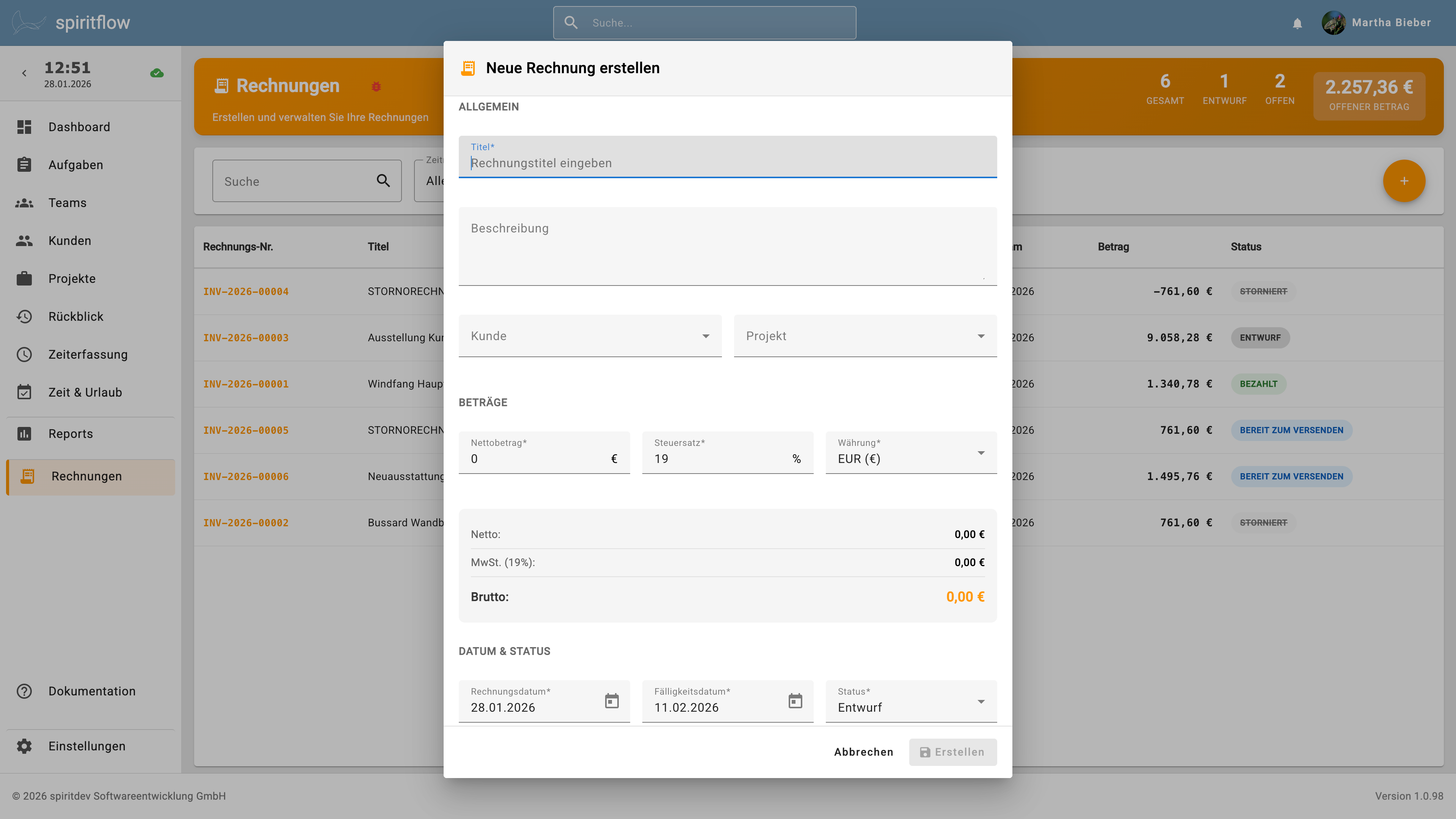
- Der Dialog für eine frei gestaltete Rechnung öffnet sich
Neue Rechnung erstellen - Dialog
Titel
In dieses Feld kommt die Titelzeile beziehungsweise der Betreff Ihrer Rechnung.
Beschreibung
Tragen Sie hier den einleitenden Fließtext Ihrer Rechnung ein.
Kunde
Wählen Sie Ihren Kunden aus der Drop-Down-Liste aus.
Projekt
Sie können an dieser Stelle das betreffende Projekt auswählen oder „Kein Projekt“ auswählen.
Beträge
Tragen Sie hier den Nettobetrag, den Umsatzsteuersatz und die Währung ein. spiritflow berechnet Ihnen im unteren Teil des Fensters unmittelbar Steuer und Brutto.
Datum und Status
Geben Sie in diesen Feldern das Rechnungsdatum, das Fälligkeitsdatum und den Status der Rechnung im System ein.
Abschluss
Schließen Sie die Rechnungserstellung mit einem Klick auf „Erstellen” ab. Die Rechnung erscheint in der Rechnungsliste; Sie können Sie mit einem Rechtsklick im Kontextmenü oder am unteren Ende der Schnellansicht finalisieren.