Rechnungen Admin
In den Rechnungseinstellungen konfigurieren Sie die Absenderdaten, Steuerdaten und Standardwerte für Ihre Rechnungen. Diese Einstellungen gelten für alle neuen Rechnungen in Ihrer Organisation.
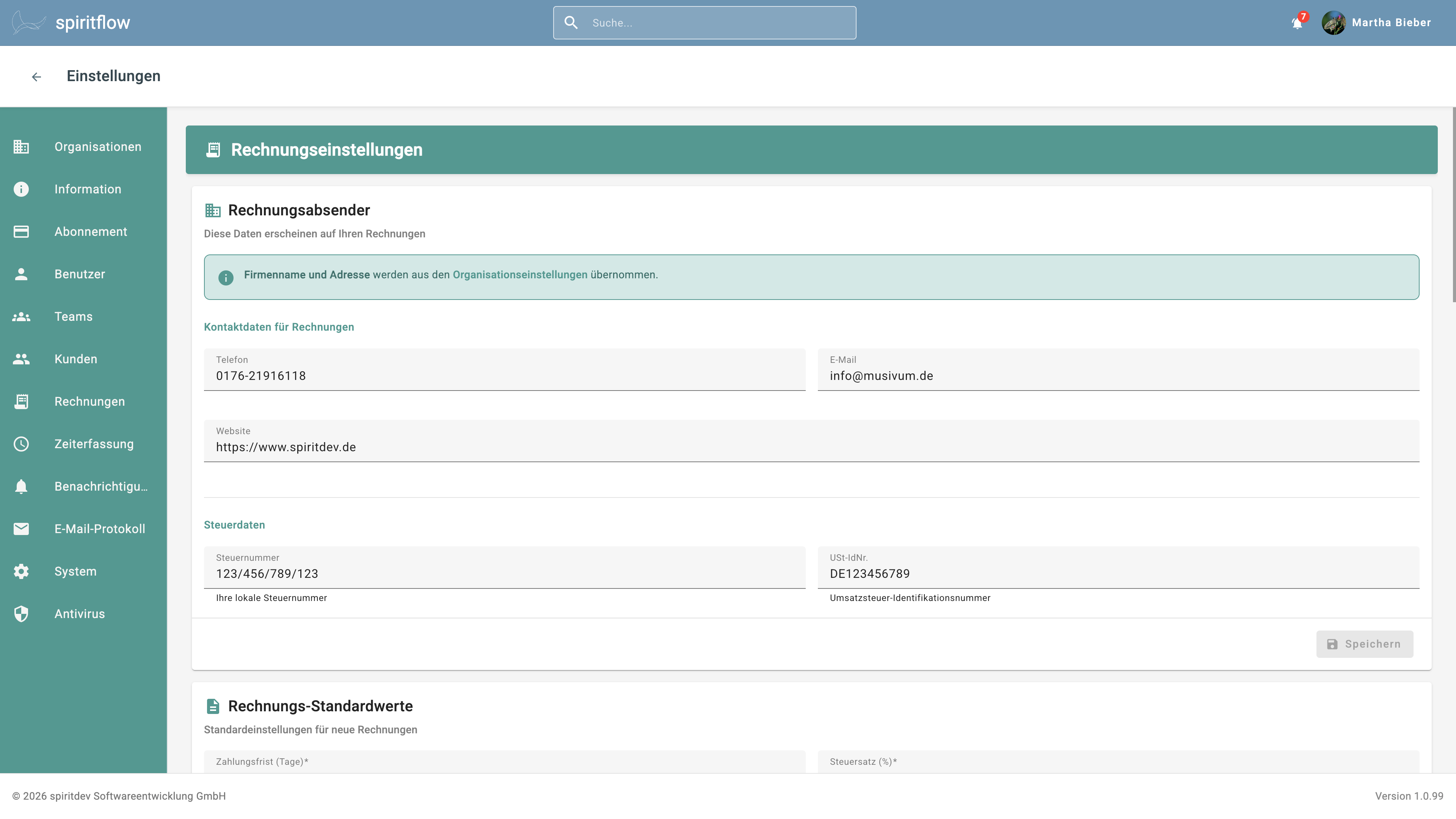
Rechnungsabsender
Die hier eingetragenen Kontaktdaten erscheinen auf Ihren Rechnungen.
- Telefon: Die Telefonnummer für Rückfragen zur Rechnung
- E-Mail: Tragen Sie hier die E-Mailadresse ein, die auf der Rechnung erscheinen soll
- Website: Die Website Ihrer Firma, oder ein direkter Link zu Ihrer Seite für Rechnungsfragen.
Steuerdaten
Tragen Sie hier mindestens Ihre lokale Steuernummer und nach Möglichkeit auch Ihre Umsatzsteuer-Identifikationsnummer ein.
Rechnungs-Standardwerte
Diese Werte bestimmen Ihr voreingestelltes Zahlungsziel und den allgemeinen Steuersatz für Ihr Unternehmen. Sie können den Steuersatz und die Zahlungsfrist für jede Rechnung individuell anpassen.
- Zahlungsfrist: Diese Zahlungsfrist wird auf Ihrer Rechnung angegeben. spiritflow informiert Sie im Bereich Rechnungnen, wenn die Zahlungsfrist verstrichen ist, ohne dass Sie einen Zahlungseingang vermerkt haben
- Steuersatz: Stellen Sie hier den Standard-Steuersatz für Ihr Unternehmen ein. spiritflow geht von 19% aus, und Sie können den Steuersatz in jeder Rechnung einzeln anpassen.
Rechnungsnummer - Schema
Hier können Sie bestimmen, wie spiritflow Ihre Rechnungsnummern aufbauen soll. Zur Gestaltung stehen Ihnen Platzhalter für die laufende Nummer, Jahr, Monat, Tag und ein Zeitstempel zur Verfügung. Diese können Sie frei im Textfeld „Rechnungsnummer-Format” anwenden. Das darunter liegende Feld „Nächste Rechnungsnummer” zeigt Ihnen, wie die Rechnungsnummer in der Praxis aussehen wird.
- {COUNTER} gibt Ihnen eine Fortlaufende Nummer. Sie können die Anzahl der Stellen (und damit die Anzahl der führenden Nullen) im Feld Counter-Mindestlänge einstellen. Die voreingestellte Zahl an Stellen ist 5
- {YEAR} gibt Ihren das aktuelle Jahr in 4 Stellen, zum Bespiel 2026
- {MONTH} gibt Ihnen den aktuellen Monat in 2 Stellen, zum Beispiel 02 für Februar
- {DAY} gibt Ihnen den aktuellen Tag in 2 Stellen, zum Beispiel 15 am 15. Februar
- {TIMESTAMP} gibt Ihren einen Zeitstempel
Rechnungen in Deutschland müssen innerhalb eines Jahres fortlaufend nummeriert sein, deshalb ist es sinnvoll, die Rechnungsnummer mit dem Counter enden zu lassen. Ein paar Beispiele:
- INV-{YEAR}-{COUNTER} erzeugt die Rechnungsnummer INV-2026-00001
- RE{YEAR}{COUNTER} erzeugt die Rechnungsnummer RE202600001
- {YEAR}/{COUNTER} erzeugt die Rechnungsnummer 2026/00001
- RG-{COUNTER} erzeugt die Rechnungsnummer RG-00001
Tipp: Änderungen an diesen Feldern betreffen immer nur neu erstellte Rechnungen, die Rechnungsnummern älterer Rechnungen ändern sich nicht.
Leistungsnachweis standardmäßig anhängen
Aktivieren Sie diesen Schalter, wenn Sie den detailierten Leistungsnachweis immer an Ihre PDF-Rechnungen anhängen lassen möchten.
Zahlungs-QR-Code (GiroCode)
Aktivieren Sie diesen Schalter, wenn Sie einen GiroCode in Ihrer Rechnung anzeigen möchten. Kunden können diesen Code mit ihrer Banking-App scannen; die Überweisungsdaten werden automatisch ausgefüllt. Für diese Funktion müssen Sie Ihre Bankverbindung in spiritflow hinterlegt haben.
Template-Einstellungen
Hier können Sie das Aussehen Ihrer Rechnungen bestimmen. spiritflow bietet Ihnen die Vorlagen Klassisch, Modern oder Minimal. Sie können die Logo-Posisition und Größe bestimmen, ebenso Grußformeln und die Haupt- und Nebenfarbe der Rechnung.
- Template-Stil: Wählen Sie hier die Stilvorlage Ihrer Rechnung aus
- Logo-Position: Stellen Sie ein, ob das Logo oben links, rechts oder mittig angezeigt werden soll.
- Logo-Größe in %: Bestimmen Sie hier, wie groß das Logo angezeigt werden soll, in Relation zur Dateigröße, die sie hochgeladen haben.
- Primärfarbe: Wählen Sie die Hauptfarbe Ihrer Rechnung
- Akzentfarbe: Wählen Sie die zweite Farbe in Ihrer Rechnung
- Grußformel: Tragen Sie in diesem Feld den Text ein, der unter dem Gesamtbetrag angezeigt werden soll
- Firmenlogo: Laden Sie mit Hilfe dieser Schaltfläche Ihr Firmenlogo im Format PNG, SVG oder JPG hoch. spiritflow kann hierfür Dateigrößen bis 2MB annehmen.
Bankkonten
Hinterlegen Sie in diesem Bereich die Firmenkonten, die Sie auf Ihren Rechnungen verwenden möchten. Sie benötigen dafür den Kontoinhaber, die IBAN, BIC und die Bank. Haben Sie mehr als ein Bankkonto, so können Sie ein Standardkonto auswählen.