Urlaub beantragen
Mit diesem Dialog können Sie einen Urlaubsantrag stellen. Im Dialog können Sie auch sehen, wie viele Urlaubstage Sie noch zur Verfügung haben.
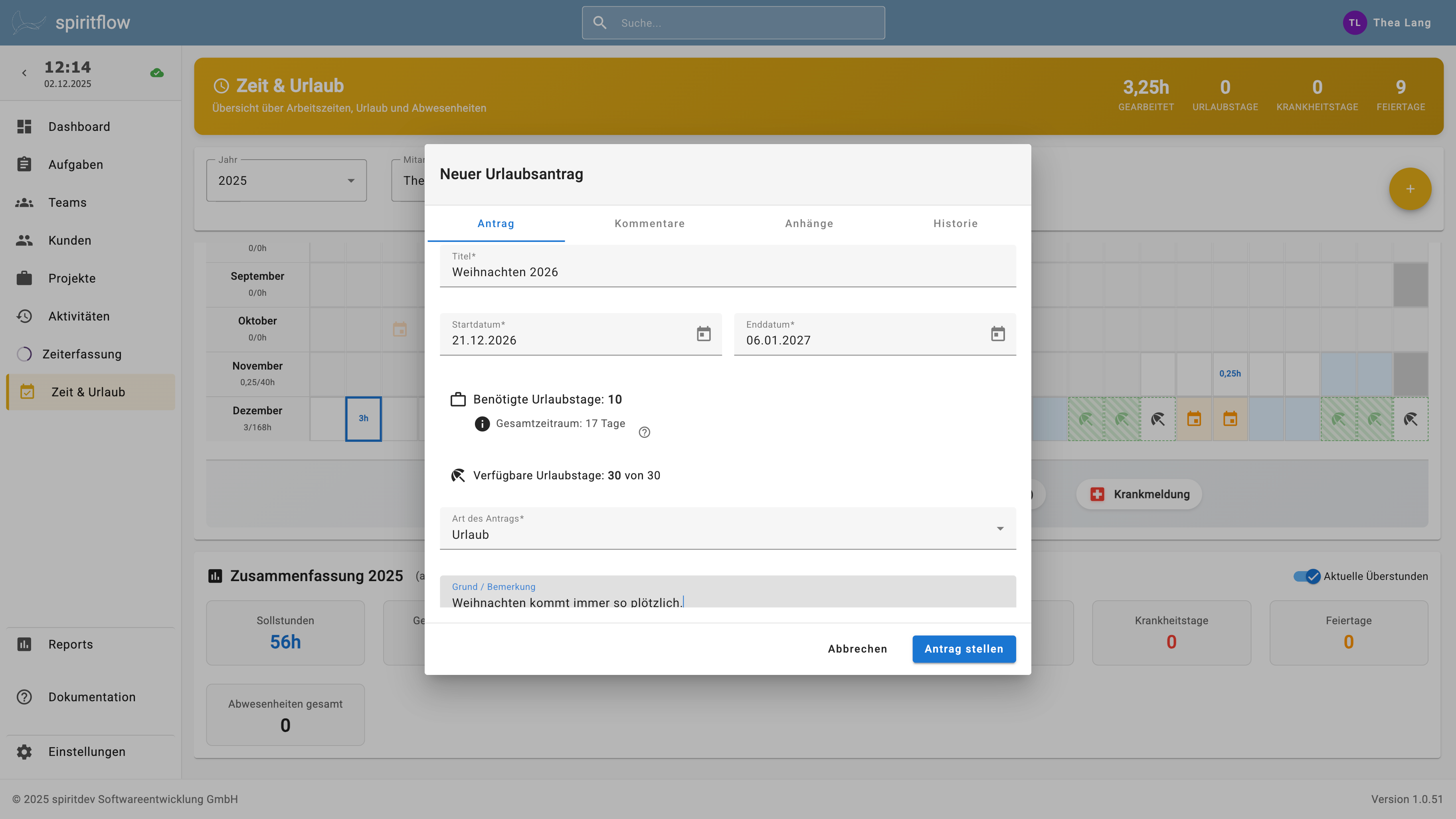
Neuen Urlaubsantrag stellen
- Navigieren Sie zu Zeit und Urlaub in der Hauptnavigation am linken Rand
- Klicken Sie auf das gelbe + - Symbol am rechten Bildschirmrand
- Wählen Sie den Menüpunkt Urlaubsantrag aus
- Der Urlaubsantrag stellen - Dialog geht auf
Urlaubsantrag bearbeiten
- Zum Bearbeiten eines schon abgegebenen Urlaubsantrags klicken Sie unter der Filterleiste auf die Schaltfläche “Anträge und Genehmigungen” im rechten Bereich den Bildschirms.
- Im “Anträge und Genehmigungen” - Bereich Doppelklicken Sie auf den Antrag, den Sie ändern möchten.
Antrag
In diesem Tab können Sie Ihre Urlaubstage sehen, einen Urlaubsantrag stellen und eine Begründung dazu eintragen.
- Titel: Tragen Sie hier eine Bezeichnung für Ihren Urlaubsantrag ein (Weihnachtsferien, Bildungsurlaub, Hochzeit)
- Startdatum: Der gewünschte erste Urlaubstag
- Enddatum: Der gewünschte letzte Urlaubstag
- Art des Antrags: Wählen Sie hier den Grund Ihrer Abwesenheit aus: Urlaub, Sonderurlaub, Unbezahlten Urlaub oder Krankmeldung
- Grund / Bemerkung: Hier können Sie eine kurze Zusatzbemerkung hinterlassen
Kommentare
Dieser Bereich erlaubt es Ihnen, kurze Textkommentare zum Antrag abzulegen. Die Zahl neben dem Reiter zeigt Ihnen, wie viele Kommentare im System abgelegt sind.
- Kommentar anlegen: Tragen Sie im Feld “Kommentar hinzufügen” Ihren Text ein und drücken Sie CMD+Enter beziehungsweist Strg+Enter zum Abschicken. Alternativ können Sie auch die blaue Schaltfläche benutzen, um den Kommentar abzuschicken
- Kommentar ansehen: Klicken Sie auf die betreffende Schaltfläche, der Kommentar wird Ihnen dann in Gänze angezeigt
Anhänge
Unter diesem Reiter können Sie Dokumente an den Antrag anhängen. Die Dateien werden beim Erstellen des Eintrags mit auf den Server hochgeladen. Die Zahl neben dem Reiter zeigt an, wie viel Anhänge im System abgelegt sind.
- Dateien hinzufügen: Klicken Sie auf die Schaltfläche “Dateien hinzufügen” oder ziehen Sie eine Datei mittels Drag & Drop auf das Feld, um die Datei anzufügen
- Dateien ansehen: Machen Sie einen Doppelklick auf den betreffenden Eintrag, um die Datei im Download-Ordner abzulegen. Alternativ können Sie im Drei-Punkte-Menü am Ende der Schaltfläche “Öffnen” oder “Herunterladen”
- Dateien entfernen: Klicken Sie auf das rote Kreuz am rechten Ende der betreffenden Schaltfläche oder wählen Sie im Drei-Punkte-Menü am rechten Ende der Schaltfläche den Eintrag “Löschen”
Historie
Hier können Sie verfolgen, wann der Datensatz angelegt und bearbeitet wurde, welche Änderungen vorgenommen wurden, und wer für die jeweiligen Änderungen verantwortlich ist.