Aufgaben
Die Aufgabenverwaltung ist das Herzstück von spiritflow. Hier haben Sie alle Ihre Aufgaben im Blick, können diese bearbeiten, zuweisen und deren Fortschritt verfolgen. Sie finden diesen Bereich an zweiter Stelle von oben in der Navigationsleiste mit dem Titel “Aufgaben”.
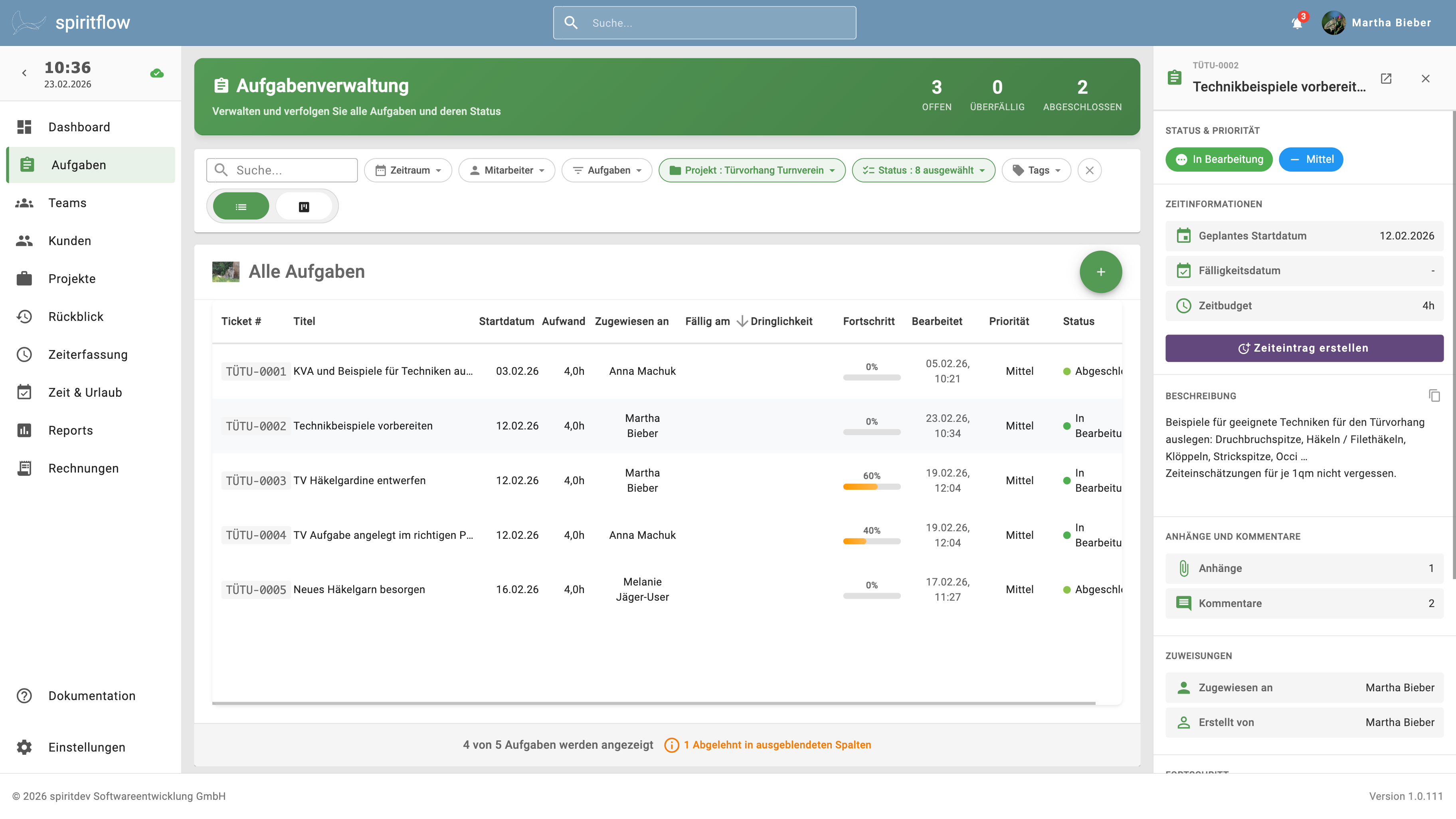
Ansichten
In der Aufgabenverwaltung können Sie sich Ihre Aufgaben in zwei grundsätzlichen Ansichten anzeigen lassen: Eine Listenansicht und ein Kanban-Board. Sie können die Ansicht am oberen rechten Rand des Filter-Feldes jederzeit wechseln: Das Stichpunkt-Listensymbol steht für die Listenansicht, und die hängenden Balken für das Kanban-Board. Alle gesetzten Filter bleiben Ihnen auch beim Wechsel der Ansicht erhalten.
Aufgabenliste
Die Listenansicht zeigt einen schnellen Überblick über bestehende Aufgaben, Start, Aufwand, Ende und Bearbeitungsfortschritt an.
Kanban-Board
Das Kanban-Board bietet einen strukturierten Durchlauf der Aufgaben von der Planung über in Arbeit zu in Review (wird kontrolliert) zu fertig. Die einzelnen Aufgaben können nach Bedarf in die einzelnen Bereiche gezogen werden, ihr Status wird automatisch aktualisiert.
Aufgaben anzeigen: Filtern
Im Filter-Bereich links über der Liste können Sie einstellen, welche Aufgaben angezeigt werden sollen. Sie können nach Begriffen suchen, Zeiträume eingrenzen, nach Ersteller, Projekt und Status der Aufgabe filtern. Alle Änderungen in den Filtern werden unmittelbar übernommen, die Filtereinstellungen bleiben auch beim Wechsel der Ansicht von Liste zu Kanban und zurück erhalten.
Suche
Das Suchfeld ist interaktiv und grenzt Ihre angezeigten Datensätze mit jedem Buchstaben weiter ein.
Zeitraum
Hier können Sie Ihre Aufgaben nach Zeiträumen anzeigen lassen. Voreingestellt sind die nächsten sieben Tage, ein “14 Tage Fenster” aus den letzten und den nächsten sieben Tagen, der aktuelle Monat, das aktuelle Quartal und das aktuelle Jahr. Zusätzlich können Sie mit “Benutzerdefiniert” die erweiterte Suche auswählen. Diese erlaubt es Ihnen, den gewünschten Zeitraum frei einzustellen.
Wie der Zeitraum-Filter funktioniert
Der Zeitraum-Filter prüft verschiedene Datumsfelder einer Aufgabe:
- Fälligkeitsdatum – Ist ein Fälligkeitsdatum gesetzt, wird dieses für den Filter verwendet
- Startdatum – Hat die Aufgabe kein Fälligkeitsdatum, wird das Startdatum (geplant oder tatsächlich) verwendet
- Abschlussdatum – Wurde die Aufgabe abgeschlossen, aber hat weder Fälligkeits- noch Startdatum, wird das Abschlussdatum verwendet (nur am Tag des Abschlusses)
- Keine Datumsangabe – Aufgaben ohne jegliche Datumsangabe werden angezeigt, solange sie nicht abgeschlossen sind
Beispiel
Eine Aufgabe ohne Fälligkeitsdatum, die am 15. Januar gestartet wurde, erscheint im Filter “Januar”, auch wenn kein Enddatum gesetzt ist. Abgeschlossene Aufgaben ohne Datumsangaben werden im Zeitraum-Filter nicht angezeigt. Sie können diese über den Aufgabenfilter “Archiviert” oder in der Rückblick-Ansicht finden.
Aufgabenfilter
Dieser Bereich erlaubt die Anzeige der Daten nach den Kriterien “Von mir erstellt”, “Mir zugewiesen”, “Überfällig” und “Archiviert”.
Filter nach Projekt
In diesem Feld können Sie auswählen, aus welchen Projekten Sie die Aufgaben sehen möchten.
- Alle Aufgaben: Kein Filter, alle Aufgaben aus allen Projekten und alle unzugeordneten Aufgaben werden angezeigt
- Ohne Projekt: Zeigt alle Aufgaben an, die keinem Projekt zugeordnet wurden
- Projektname: Wählen Sie ein Projekt, zu dem sie die Aufgaben sehen möchten
Wenn Sie mit der Maus über einen Projektnamen fahren, sehen Sie am Ende der Zeile ein Reißzwecken-Symbol. Klicken sie auf die Reißzwecke, um das Projekt anzupinnen. So können Sie diese speziellen Projekte schnell in der Liste finden.
Alle Filter aufheben
Rechts neben der oberen Filter-Leiste finden Sie einen runden Button mit “x”. Klicken Sie hier, um alle Filter auf die Grundeinstellung zurückzusetzen.
Status-Filter
Sie können in diesem Feld Ihre Aufgaben nach dem Status (Entwurf, Geplant, in Bearbeitung, Bereit zur Prüfung, Abgeschlossen, Blockiert, Abgelehnt und Pausiert, Entwurf und Backlog) anzeigen lassen. Die Schaltflächen zeigen alle Aufgaben an, deren Status in den Einstellungen vorkommt. Wählen Sie Entwurf und Abgeschlossen, so zeigt die Aufgabenliste alle Entwürfe und alle abgeschlossenen Aufgaben zusammen an.
Tags
Haben Sie Ihren Aufgaben mit Schlagwörtern (Tags) versehen, werden diese im Feld neben dem Status-Filter angezeigt. Durch einen Klick auf die Tags können Sie die Anzeige auf die Aufgaben beschränken, die diese Tags enthalten. Ein zweiter Klick auf das Tag löst die Einschränkung wieder auf.
Schnellansicht
Die Schnellansicht können Sie durch einen Einfachklick auf einen Eintrag einblenden. Sie sehen eine Zusammenfassung aller wichtigen Daten der Aufgabe in einer Spalte am rechten Rand des Bildschirms. Sie können den vollen Dialog durch einen Klick auf das Pfeilsymbol neben dem Aufgabentitel öffnen oder die Ansicht mit einem Klick auf das Kreuz rechts oben schließen.
Über die Schnellansicht können Sie die Bearbeitung der Aufgabe starten, direkt einen Zeiteintrag zur gegebenen Aufgabe erstellen oder den Fortschrittsbalken mit einem Klick anpassen.
Kontextmenü einer Aufgabe
Mit einem Rechtsklick auf eine Aufgabe rufen Sie deren Kontextmenü auf.
Neue Aufgabe
Hier können Sie eine weitere Aufgabe anlegen.
Referenz kopieren
Mit dieser Funktion kopieren Sie die Aufgabennummer in die Zwischenablage. Damit können Sie zum Beispiel in einer anderen Aufgabe diese Aufgabe verlinken.
Bearbeiten
Mit dieser Schaltfläche öffnen Sie den Bearbeiten-Dialog.
Zum Projekt
Rufen Sie mit dieser Schaltfläche die Projektinformationen auf.
Löschen
Hier können Sie die Aufgabe löschen.
Für 📕 Administratoren
Aufgaben für Mitarbeiter anzeigen
Im Feld „Mitarbeiter“ der Filterleiste können Sie einstellen, für welchen Benutzer Sie die Aufgaben einsehen möchten. Die Voreinstellung sind Ihre eigenen Aufgaben, sie können sich hier die Aufgabenlisten oder das Kanban-Board für jeden Ihrer Mitarbeiter anzeigen lassen.
Kontextmenü beim Anlegen von Aufgaben
Mit einem langen Klick auf das + - Symbol rufen Sie das Kontextmenü auf.
Neue Aufgabe
Diese Schaltfläche öffnet den Aufgaben verwalten Dialog ohne weitere Voreinstellungen
Neue Aufgabe (Entwurf)
Mit dieser Schaltfläche können Sie eine neue Aufgabe mit dem Status „Entwurf“ anlegen. Ein Entwurf ist für die zugewiesenen Mitarbeiter nicht sichtbar. Erst wenn Sie den Status auf „geplant” setzen, wird die Aufgabe bei den Mitarbeitern sichtbar.
Sie können Ihre Entwürfe in der Aufgabenansicht anzeigen lassen, indem Sie den Status-Filter Entwurf anklicken. Standardmäßig werden Entwürfe verborgen.
Neue Aufgabe (Backlog)
Hier können Sie Aufgaben anlegen, die zur Ideensammlung dienen. Zuweisungen und Startdatum sind im Backlog nicht erforderlich.
Ihr Backlog wird nur angezeigt, wenn Sie im Status-Filter „Backlog“ anklicken.