Kanban-Board
Das Kanban-Board ist Teil der Aufgabenverwaltung. In dieser Ansicht werden die einzelnen Aufgaben als Karten angezeigt, die innerhalb der Bereiche des Kanban-Boards bewegt werden können. Auch das Bearbeiten der Aufgaben ist möglich.
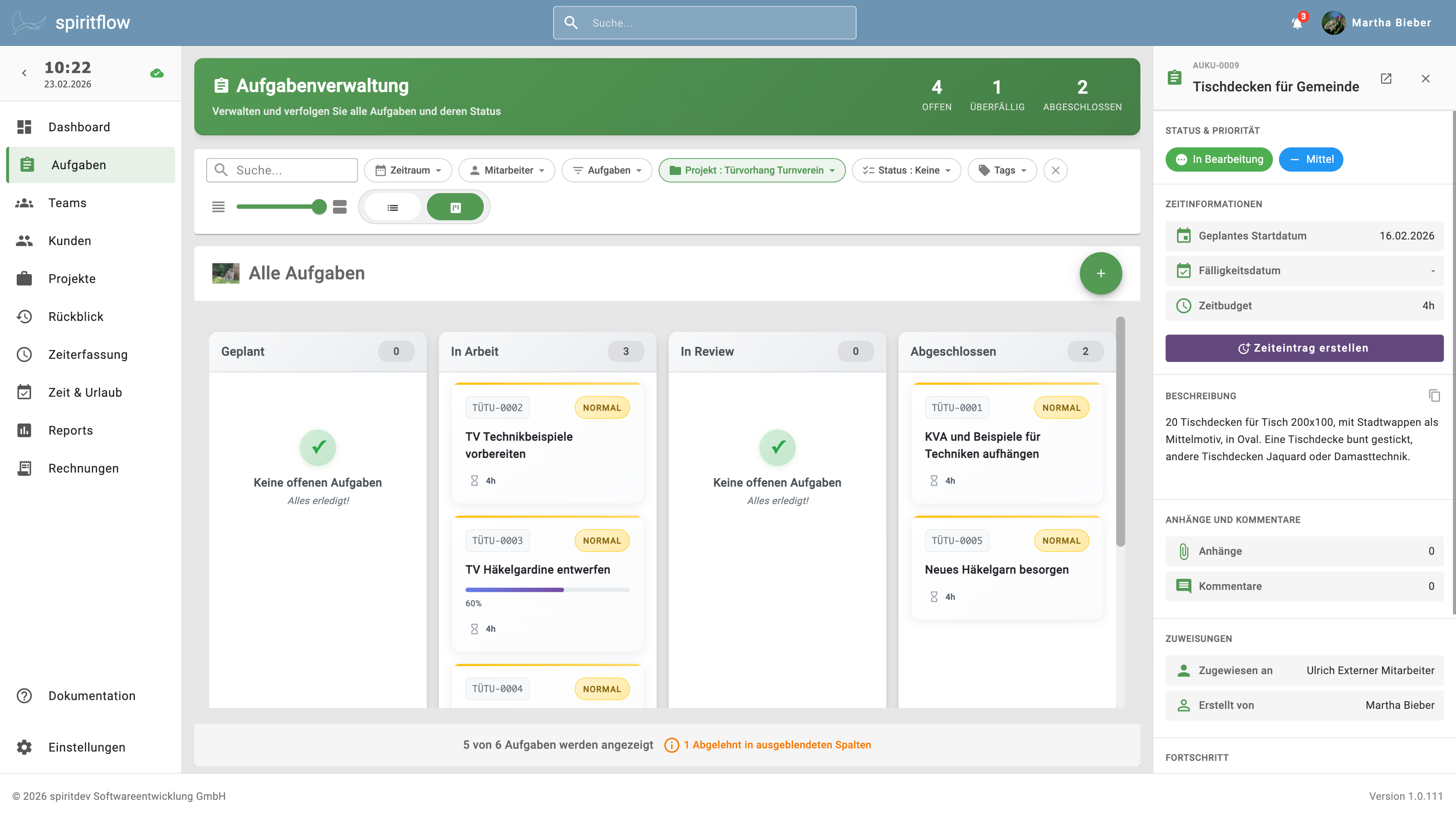
Kanban
Kanban (japanisch für Bestellzettel oder Karte) ist eine bei Toyota entwickelte Produktions- und moderner auch Projektmanagement-Methode, in der vorliegende Aufgaben transparent dargestellt und bearbeitet werden.
Ein Kanban-Board dient der Visualisierung von Geschäftsprozessen und hat mindestens drei Bereiche, die “Lane” genannt werden: Geplant, in Arbeit und Fertig. Aufgaben starten in “Geplant”, werden dann vom zuständigen Mitarbeiter nach “in Arbeit” verschoben und dort regelmäßig aktualisiert, bis die Aufgabe erledigt ist und in “Fertig” abgelegt wird. Dadurch ist immer auf einen Blick erkennbar, wie weit die einzelnen Aufgaben gediehen sind.
spiritflow unterstützt zusätzlich noch die Lanes Blockiert (Aufgabe kann nicht erledigt werden, weil Voraussetzungen fehlen), Pausiert (Aufgabe wurde zurückgestellt), In Review (das Arbeitsargebnis wird überprüft) und Abgelehnt.
Nur bestimmte Aufgaben anzeigen
Alle Einstellungen für die Filter, die für die Aufgabenverwaltung gesetzt wurden, gelten auch für die Anzeige als Kanban-Board.
Das Kanban-Board konfigurieren
Klicken Sie auf das Feld „Status“ in der Filterzeile. Die Felder, die Sie dort anklicken, werden im Kanban-Board als Spalten angezeigt. Sie sind frei in der Auswahl der Lanes. Alle in diesen Spalten vorhandenen Aufgaben werden mit angezeigt.
Das Board benutzen
- Neu angelegte Aufgaben werden in der Lane “Geplant” angezeigt. Sie können von Anfang an einem Bearbeiter zugewiesen werden oder ohne Verantwortlichen starten.
- Um die Aufgabe zu Übernehmen, klicken Sie auf die Karte und ziehen sie mit der Maus in die Lane “In Arbeit” und lassen die Maustaste los.
- spiritflow aktualisiert die Karte für Sie, trägt Sie als Bearbeiter ein und informiert die Beobachter.
- Während Sie damit beschäftigt sind, können Sie die Aufgabe bearbeiten, indem Sie einen Doppelklick auf die Karte machen und die Angaben im Dialog anpassen.
- Haben Sie die Aufgabe erledigt, ziehen Sie die Karte in die Lane “In Review”. spiritflow informiert alle Beobachter und Ihren Reviewer für Sie.
- Der Reviewer überprüft, ob alles seine Richtigkeit hat und schiebt die Aufgabe zu “Abgeschlossen”, wenn alles in Ordnung ist. Sollte noch etwas fehlen, so schiebt der Reviwer die Aufgabe zurück nach “In Arbeit” und Sie bekommen die Gelegenheit, nachzubessern.
Reviewer sein
Wird Ihnen eine Aufgabe zum Kontrollieren zugewiesen, so erscheint diese in Ihrer „Geplant”-Lane. Die entsprechenden Aufgaben sind mit einem violetten Band „Review“ und dem blauen Tag „In Review” gekennzeichnet. Wenn Sie die Bearbeitung der Aufgabe angehen, ziehen Sie diese in die Lane „in Review“. Die Aufgabe wird für alle anderen Bearbeiter blockiert, bis Sie mit der Überprüfung fertig sind.
In der Schnellansicht und in der Detailansicht finden Sie die zwei Buttons Ablehnen (rot) und Genehmigen (blau). Wurde die Aufgabe zu Ihrer Zufriedenheit erledigt, so können Sie mit einem Klick auf „Genehmigen“ die Erledigung der Aufgabe auf 100% setzen und sie in die Lane abgeschlossen verschieben.
Haben Sie Fehler gefunden, klicken Sie auf „Ablehnen”. spiritflow bittet Sie um eine kurze Zusammenfassung der Probleme und überweist die Aufgabe zurück an den Bearbeiter. Für Ablehnungsgründe, die länger als 500 Zeichen sind, schreiben Sie bitte einen eigenen Kommentar, bevor Sie die Aufgabe zurückgeben.
Eine Aufgabe wieder vorgelegt bekommen
Aufgaben, die den Review nicht bestanden haben, werden Ihnen als Bearbeiter mit dem orangefarbenen Fähnchen „Rückläufer” markiert in der Lane „Geplant” angezeigt. Den Grund für die Rücküberweisung finden Sie in den Kommentaren. Sobald Sie die Aufgabe wieder nach „in Bearbeitung” verschieben, verschwindet das Rückläufer-Band und wird durch den üblichen Status der Aufgabe ersetzt.
Die Lanes im Einzelnen
Geplant
Diese Lane fasst alle Aufgaben, die erledigt werden sollen, aber noch nicht angefangen wurden.
In Arbeit
Hier halten Sie alle Aufgaben, die momentan in Bearbeitung sind. Mit dem Balken „Fotschritt“ können Sie festhalten, wie weit die Bearbeitung der Aufgabe schon gediehen ist.
Fertig
Alle abgeschlossenen Aufgaben werden hier gesammelt. spiritflow hat einen intelligenten Filtermechanismus, der Ihnen nur die abgeschlossenen Aufgaben anzeigt, die im ausgewähten Zeitraum fällig waren. Gab es keine faste Terminplanung, werden die Tickets angezeigt, die im ausgewähten Zeitraum abgeschlossen wurden. Dies verhindert, dass die „Fertig”-Lane überläuft. Sie erhalten nur die Karten, die Sie auch benötigen.
Das erweiterte Board benutzen
spiritflow unterstützt zusätzlich zu den unabdingbaren drei Lanes “Geplant”, “In Arbeit” und “Fertig” noch die Lanes Backlog, Entwurf, Blockiert, Pausiert, Backlog (die Ideensammlung), Entwurf, In Review und Abgelehnt.
Backlog
Diese Lane ist für Ihre Ideensammlung. Backlog-Aufgaben können unvollständig gespeichert werden, ein Titel reicht.
Entwurf
In dieser Lane können Sie Entwürfe ablegen, die für die zugewiesenen Mitarbeiter noch nicht sichtbar sind. Wenn Sie den Status der Aufgabe auf „Geplant” ändern, wird sie für Ihre Mitarbeiter sichtbar und kann bearbeitet werden.
In Review
Schieben Sie eine erledigte Aufgabe, die noch abgenommen werden muss, in die Spalte “In Review”. Die Reviewer und Beobachter werden darüber informiert und werden die Aufgabe entweder abschließen oder an die Bearbeitenden zurückgeben.
Blockiert
Schieben Sie eine Aufabe in die Lane “Blockiert”, wenn sie nicht erledigt werden kann, weil wichtige Voraussetzungen nicht erfüllt sind. Dies können fehlende Daten, Entscheidungen oder Materialien sein. Notieren Sie den Grund für die Blockade in der Aufgabe, damit das Problem schnell gelöst werden kann.
Pausiert
Stellen Sie eine Aufgabe bewusst zurück, obwohl es keine Blockaden gibt, schieben Sie die Aufgabe in die Lane “Pausiert”. “Pausiert” ist für Aufgaben, die wegen geänderter Prioritäten kurzfristig aufgeschoben werden.
Abgelehnt
Eine Aufgabe, die nicht zur Umsetzung freigegeben oder bewusst verworfen wird, verschieben Sie in die Lane “Abgelehnt”. Diese Aufgabe wird nicht mehr weiter bearbeitet und kommt nicht in den aktuellen Workflow zurück. Schreiben Sie eine kurze Begründung in die Aufgabe, damit sich alle Mitarbeiter darüber informieren können, warum diese Aufgabe nicht mehr bearbeitet wird.
Kanban-Regeln
- Beginnen Sie mit dem, das Sie schon tun: Nutzen Sie das Board, um Ihre aktuellen Prozesse sichtbar und greifbar zu machen
- Fangen Sie nicht zu viele Aufgaben an: Setzen Sie sich ein Limit, wie viele Aufgaben Sie in der Lane “In Arbeit” gleichzeitig bearbeiten wollen, und nehmen Sie erst dann neue Aufgaben an, wenn Sie wieder Platz dafür haben
- Schieben Sie fertige Aufgaben zügig nach „in Review” oder „abgeschlossen”
Dringlichkeitsanzeige auf Kanban-Karten
Kanban-Karten zeigen neben der Priorität auch eine Dringlichkeitsanzeige, die Ihnen hilft, zeitkritische Aufgaben auf einen Blick zu erkennen. Die Dringlichkeit wird automatisch aus dem Fälligkeitsdatum und dem geplanten Aufwand der Aufgabe ermittelt.
Dringlichkeitsstufen
- Gelb: Bald fällig - Die Aufgabe nähert sich dem Fälligkeitsdatum
- Orange: Dringend - Die verbleibende Zeit entspricht etwa dem geplanten Aufwand
- Rot: Kritisch - Die verbleibende Zeit beträgt weniger als die Hälfte des geplanten Aufwands
- Dunkelrot (pulsierend): Überfällig - Das Fälligkeitsdatum wurde überschritten.