Rechnung erstellen Admin
Mit diesem Dialog können Sie schnell aus den von Ihren Mitarbeitern gebuchten Zeiteinträgen für ein Projekt Rechnungen in PDF und nach ZUGFeRD erstellen.
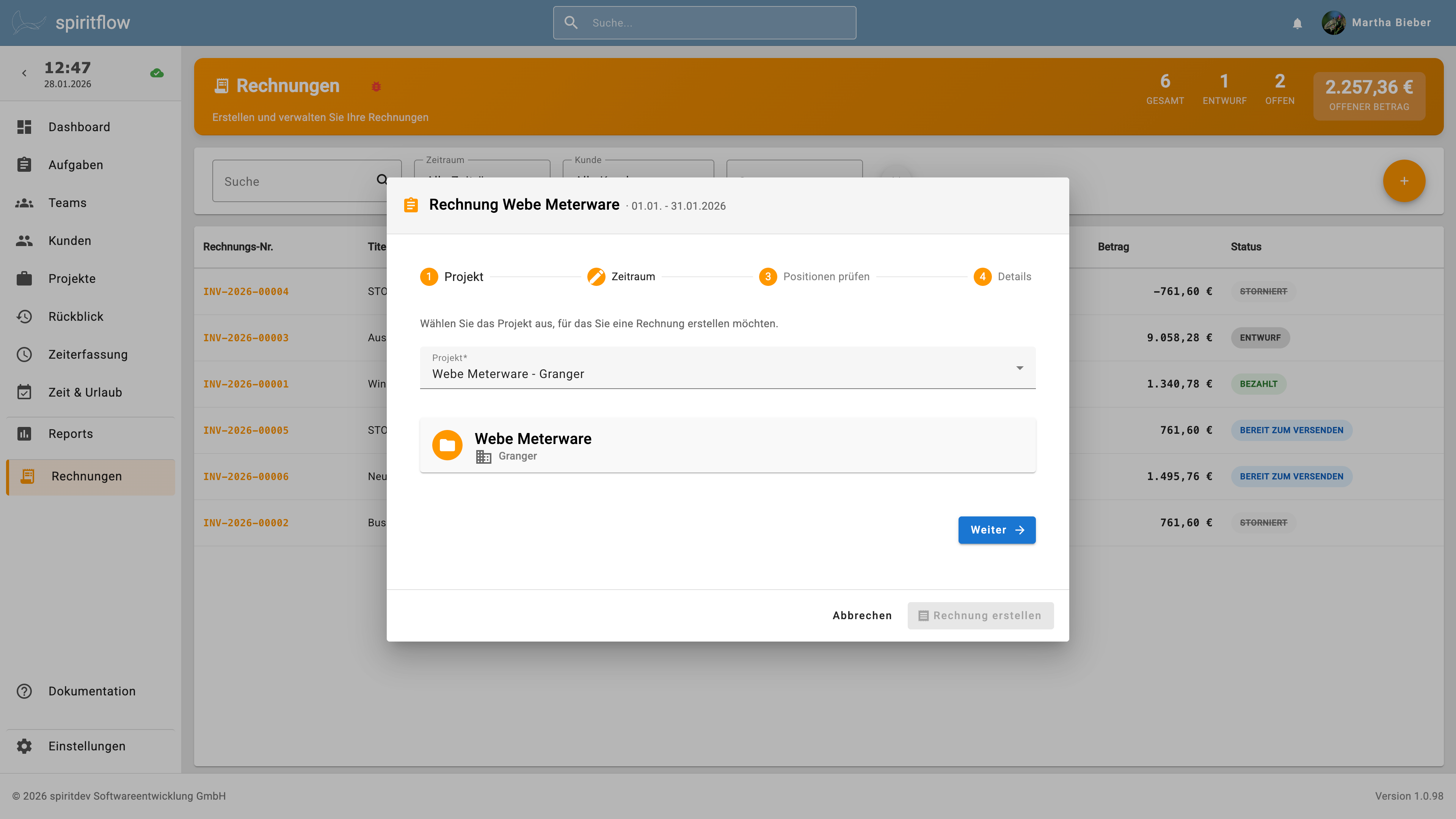
Neue Rechnung erstellen
- Navigieren Sie zu Rechnungen in der Hauptnavigation am linken Rand
- Klicken Sie auf das orangefarbene + - Symbol am rechten Bildschirmrand
- Der Rechnungs - Dialog öffnet sich
Tab Projekt
Wählen Sie hier aus, zu welchem Projekt Sie die Rechnung erstellen möchten. spiritflow zeigt Ihnen daraufhin an, an welchen Kunden die Rechnung geht.
Tab Zeitraum
Stellen Sie hier den Rechnungszeitraum ein, und wie die Stunden Ihrer Mitarbeiter abgerechnet werden sollen.
- Projekt-Gesamt: Die Rechnung enthält einen Posten mit der Gesamtsumme aller Stunden, verrechnet mit dem für das Projekt vereinbarten Stundensatz. Wenn Sie beim Projekt keinen Projektstundensatz festgelegt haben, bittet spiritflow Sie im nächsten Schritt um die Daten.
- Pro Mitarbeiter: Die Rechnung listet die Stunden nach Mitarbeitern gruppiert auf und multipliziert die Arbeitszeit mit dem persönlichen Satz des Mitarbeiters (diesen können Sie in Einstellungen / Benutzer festlegen)
Tab Positionen Prüfen
In diesem Tab finden Sie eine Tabelle mit den in spiritflow dokumentierten Stunden und der Berechnung des Rechnungsbrutto. Der voreingestellte Umsatzsteuersatz wird aus Einstellungen / Rechnungen übernommen. Ist nichts gesetzt, rechnet spiritflow mit 19%.
- Berechnung nach Projekt-Gesamt: spiritflow multipliziert alle abgerechneten Stunden mit dem Projektstundensatz. Wurde kein Stundensatz im Projekt hinterlegt (Sie können dies in Projekte / Projekte Bearbeiten / Budget tun), bittet spiritflow Sie im oberen Teil des Tabs um eine entsprechende Eingabe und berechnet die Posten sofort neu
- Berechnung pro Mitarbeiter: Pro Mitarbeiter: Die Rechnung listet die Stunden nach Mitarbeitern gruppiert auf und multipliziert die Arbeitszeit mit dem persönlichen Satz des Mitarbeiters (diesen können Sie in Einstellungen / Benutzer festlegen)
- Position hinzufügen: Wollen Sie mehr als nur die reine Arbeitszeit abrechnen, hängen Sie mit „Position hinzufügen” einen weiteren Eintrag an. Sie können Stunden, Stück, Tage oder Pauschalen angeben. Bestätigen Sie die Eingabe mit einem Klick auf den Haken am Ende der Zeile
Tab Details
Hier können Sie die Rechnungsdaten einsehen und anpassen.
Rechnungsdetails
- Titel: spiritflow schlägt Ihnen einen Titel für die Rechnung vor, der aus dem Projektnamen und Zeitraum der Abrechnung besteht
- Beschreibung: Tragen Sie hier Beschreibungen oder Erklärungen ein, die in der Rechnung angezeigt werden sollen
- Rechnungsnummer: Die Rechnungsnummer wird von spiritflow für Sie aus den Einstellungen generiert
- Steuersatz: Wenn Sie in den Einstellungen nichts angegeben haben, arbeitet spiritflow mit 19% Umsatz- beziehungsweise Mehrwertsteuer. Ändern Sie den Steuersatz hier für diese eine Rechnung
- Währung: Wählen Sie hier die Währung aus. spiritflow unterstützt aktuell Euro, US-Dollar, Britische Pfund und Schweizer Franken
- Rechnungsdatum: spiritflow setzt den aktuellen Tag für Sie. Wenn Sie umdatieren wollen, wählen Sie das neue Datum aus dem Kalender aus.
- Zahlungsziel: Stellen Sie hier das Zahlungsziel ein - wenn Sie eine spezielle Anzahl an Tagen festlegen wollen, so können Sie das mit der Einstellung „Benutzerdefiniert” tun
Tätigkeitsbericht
Der Tätigkeitsbericht ist eine detailierte Auflistung aller geleisteten Stunden inklusive der Beschreibungstexte der Mitarbeiter. Sie können diesen Bericht an die Rechnung anhängen, er wird Teil des PDF.
Klicken Sie dazu auf das Kästchen und haken es an.
Als E-Rechnung (ZUGFeRD) erstellen
Wenn Sie dieses Kästchen anwählen, erstellt spiritflow Ihre Rechnung als E-Rechnung mit XML-Daten. Sie haben die Wahl zwischen den Formaten ZUGFeRD Basic für einfache Rechnungen und ZUGFeRD EN16931 (nach EU-Norm gestaltete Rechnung). Für die meisten Anwendungen ist Basic ausreichend.
Zusammenfassung
Hier sehen Sie noch einmal die Zusammenfassung der Rechnungsdaten
Rechnung erstellen
Klicken Sie auf diese Schaltfläche, um den Rechnungsentwurf zu erstellen. Dieser erscheint in der Rechnungsliste mit dem Status „Entwurf“. Sie können die Rechnung mit einem Doppelklick einsehen und in der Schnellansicht oder über das Rechtsklick-Kontextmenü finalisieren.