Projekte
Die Projektverwaltung ermöglicht es Ihnen, Projekte anzulegen, Arbeitseinsätze zu planen, Aufgaben anzulegen, zuzuweisen und die zeitliche Struktur nachzuhalten. Die Projektplanung berücksichtigt auch Urlaubszeiten, maximale Arbeitszeiten und Feiertage.
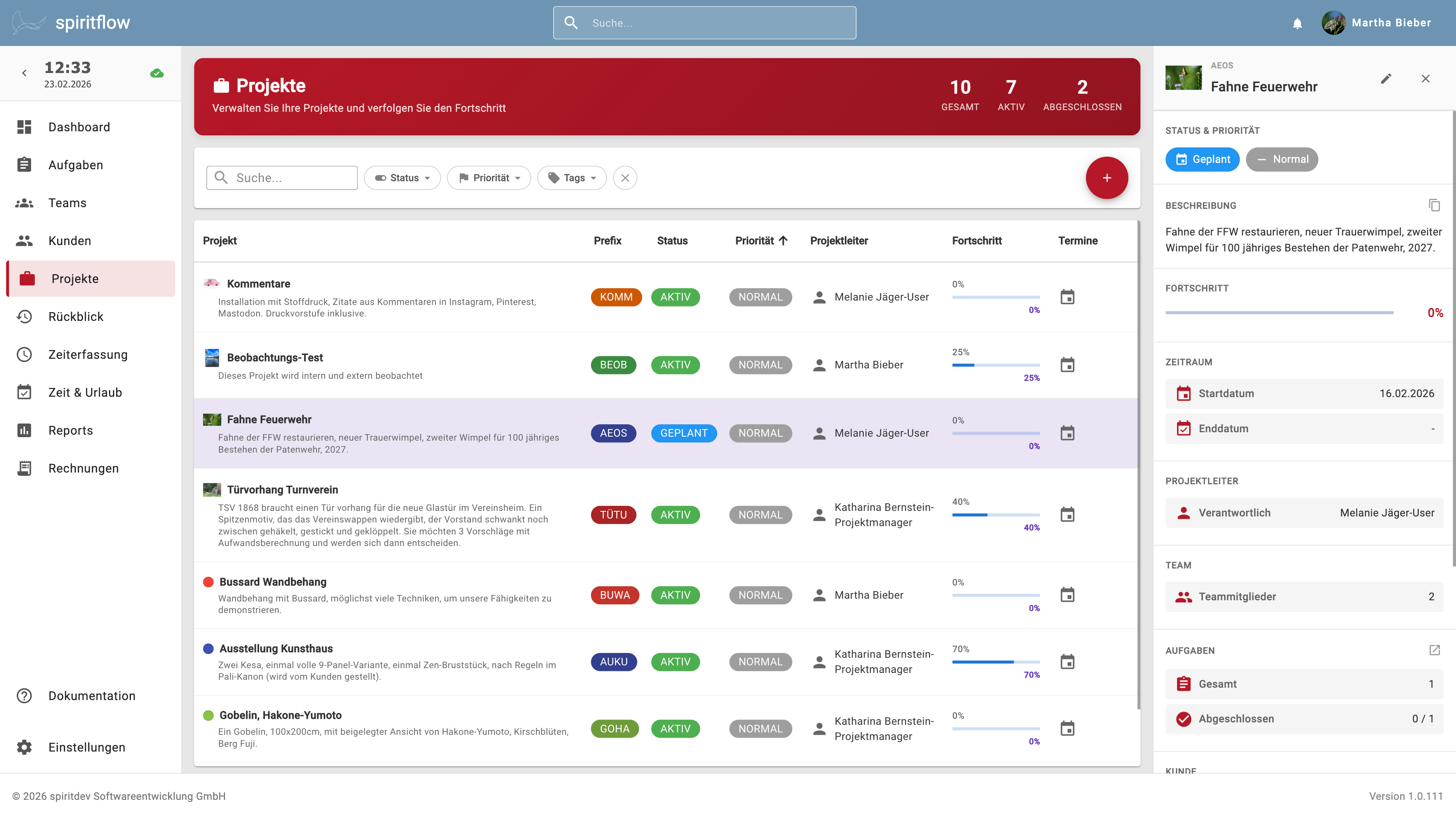
Projekte in spiritflow
Sie sollten ein Projekt erstellen, wenn Sie mehrere Aufgaben haben, die thematisch zusammengehören und deren Bearbeitungszeitraum eine Woche überschreitet. Auch wenn mehrere Teammitglieder beteiligt sind und eine komplexere Koordination erforderlich wird, ist ein Projekt sinnvoll. Die Projektstruktur bietet komfortable Zeitplanung und Budgetüberwachung. Auch die in spiritflow erstellten Rechnungen stützen sich vornehmlich auf Projekte.
Kurz zusammengefasst ist ein Projekt in spiritflow …
- eine Sammlung von zusammengehörigen Aufgaben
- mit einem definierten Zeitrahmen (Start- und Endzeitpunkt)
- mit einem oder mehreren zugewiesenen Team(s) und Einzelmitarbeitern
- intern oder mit einem verknüpften Kunden
- mit Budget und Ressourcenplanung
Projektliste
In der Projektliste werden alle Ihre Projekte aufgelistet. Im Filter-Bereich über der Liste können sie die angezeigten Projekte eingrenzen und die Projektdatensätze nach Status und Priorität auswählen. Die Projektliste zeigt nur Projekte an, die allen Kriterien in Suchfeld, Status und Bewertung zusammen entsprechen.
Suche
Die Volltextsuche über der Projektliste ist interaktiv und grenzt Ihre Ergebnisse schon beim Tippen ein.
Status
Sie können die angezeigten Projekte nach dem Status (Aktiv und Geplant, Geplant, Aktiv, Pausiert, Abgeschlossen, Archiviert) filtern.
Prioritäten
Hier haben Sie die Möglichkeit, Ihre Projekte nach Priorität anzeigen zu lassen. spiritflow unterscheidet “Niedrig”, “Normal”, “Hoch” und “Kritisch”. Die Standard-Anzeige umfasst alle Prioritäten.
Kontextmenü
Ein Klick mit der rechten Maustaste auf ein Projekt öffnet das Kontextmenu.
Details anzeigen
Hier öffnegn Sie den Projekt verwalten Dialog.
Neue Aufgabe
Unter dieser Schaltfläche können Sie für das ausgewählte Projekt eine neue Aufgabe anlegen.
Aufgaben anzeigen
Klicken Sie hier, um in der Aufgaben-Ansicht alle zu diesem Projekt zugehörigen Aufgaben zu sehen.
Schnellansicht
Mit einem einzelnen Klick auf ein Projekt öffnen Sie die Schnellansicht am rechten Bildschirmrand. Dort sehen Sie das Projekt-Logo, den Titel, die Beschreibung und die internen Daten des Projekts auf einen Blick.
Für 📕 Administratoren und 📘 Projektmanager
Neues Projekt anlegen
Klicken Sie dazu auf das rote + - Symbol am rechten Rand der Filterzeile.
Kontextmenü mit Rechtsklick
Projekt Bearbeiten
Mit einem Klick auf die Schaltfläche “Bearbeiten” oder einen Doppelklick auf das Projekt öffnen Sie den Projekt-Dialog, mit dessen Hilfe Sie die grundlegenden Projektdaten bearbeiten können.
Planen
Projektmanager und Projektleiter : Mit diesem Menüpunkt öffnen Sie den Projektplaner für dieses Projekt.
Export
Ein Export der Projektdaten ist in CSV (Comma Separated Values), JSON und PDF-Format möglich.
Archivieren
Mit einem Klick auf dieses Feld archivieren Sie das Projekt.